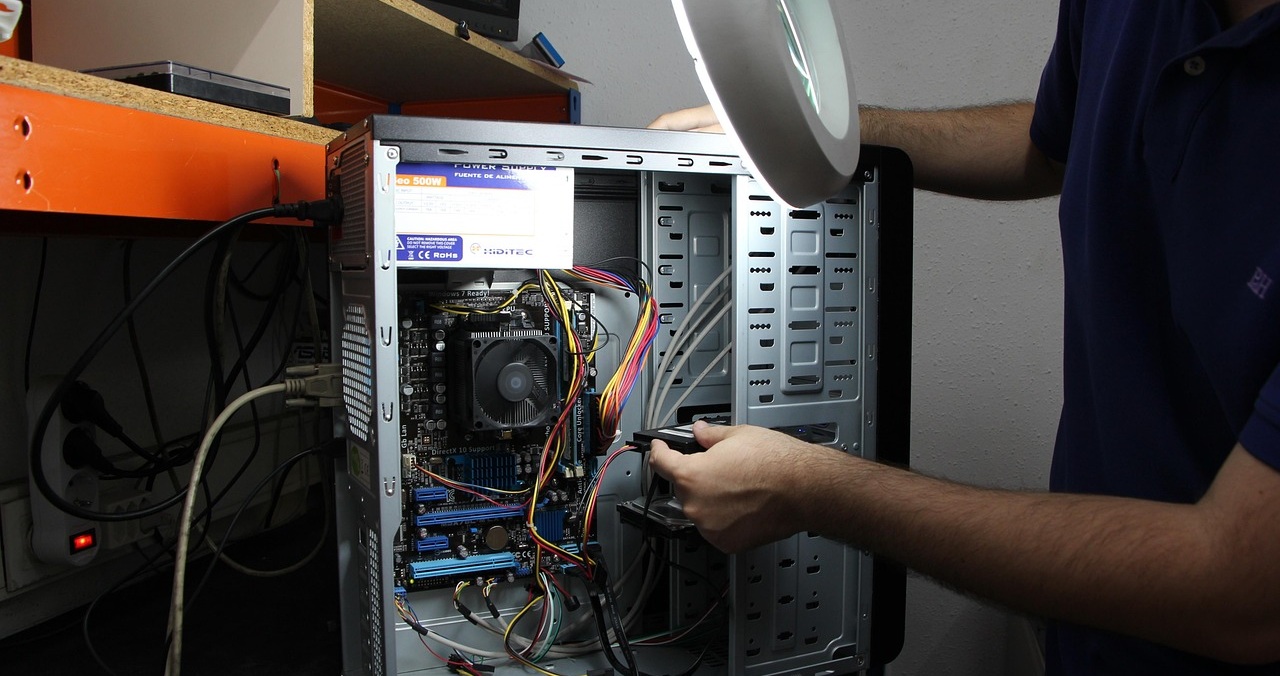
最近のノートパソコンは、CDやDVDを入れるディスクドライブ=光学ドライブがないものがほとんどです。
そのため、下記のような質問をされることがあります。
- パソコン内のデータをDVDに焼きたいけど、どうしたら良いか?
- インストールディスクが付属しているけど、どうやってインストールしたら良いか?
- 手元にあるCDをパソコンに取り込みたいけど、そもそもCDを入れるところがない
いずれも簡単に解決することができますので、一緒に見ていきましょう。
✅ 記事の信頼性

<想定機種>
この記事は、下記機種を想定して書いています。
💻 Windows、Mac
💻 ノート、デスクトップ、一体型、自作パソコン
パソコンにCDやDVDを入れるところがないときの対処法
それでは、パソコンにCDやDVDを入れるところがないときの対処法を4つ解説します。
データを移動したいのか、ソフトをインストールしたいのかなど、やりたいことによって対処法も変わります。
あなたのやりたいことに合わせて、ご覧ください。
外付けの光学ドライブを買う
Amazonなどで『外付け 光学ドライブ』で検索すると、たくさんの商品が出てきます。
外付けの光学ドライブとは、USB接続する光学ドライブです。
外付けの光学ドライブなら、パソコン本体にディスクを入れるところがなくても、USB経由でCDやDVDを読み取ることができます。
以下のように、USBの種類やディスクの種類に応じて、いろいろなものがあります。
いずれもAmazonの商品ページに移動します。
USB-C対応やブルーレイ対応だと価格は上がりますが、そうでなければ5,000円以下で買えるものが多いです。
今後、ディスクを使う機会は少なくなっていくと思われますが、1台持っておくと便利です。
ただし、注意点が2つあります。
- パソコンのUSBポートに合う外付けの光学ドライブを選ぶこと
- ブルーレイが必要な場合は、対応している光学ドライブを選ぶこと
USB-CのみがついているパソコンならUSB-C、USB-AのみがついているパソコンならUSB-Aのものを買いましょう。
また、USB-AもUSB-Cもついているなら、USB-Cにしておいたほうが良いですね。
ただ、USB-Cが埋まってしまうことが多いなら、あえてUSB-Aを買うのも手です。
この辺りは、人によって違いますので、あなたのパソコンの使い方に合わせて選びましょう。
また、光学ドライブと言っても、すべてのディスクを読み込めるわけではありません。
一般的なCDやDVDであれば大丈夫ですが、ブルーレイの場合は、ブルーレイ対応の光学ドライブが必要です。
それぞれに対応した外付け光学ドライブは下記からどうぞ。
いずれもAmazonの商品ページに移動します。
インストールの場合は、公式サイトを確認する
例えば、Officeをインストールしたいなど、何かのインストールディスクを使いたい場合もありますよね。
このような場合も、外付けの光学ドライブを買ってしまっても良いですが、その前に、公式サイトを確認してみてください。
例えば、Officeの場合、Microsoftアカウントでログイン後、ファイルをダウンロードできます。
ここ数年のソフトであれば、このように公式サイトからダウンロードできるものが多いです。
ただ、年数が経っているソフトなどはインストーラーが用意されていない場合もありますので、そのときは、外付けの光学ドライブを買いましょう。
あとは、『インストーラーとか、ダウンロードしてくるとか、よくわからない』という場合も、外付けの光学ドライブを買ってしまったほうが手っ取り早いですね。
外付けの光学ドライブは5,000円以下で買えますので、これで解決できるなら高くはないかと思います。
また、手間などを考えて、次の方法というのもアリです。
対処法③:代行サービスやパソコン修理店を利用する
また、何かインストールしたいものがある場合は、パソコン修理店など、対応してくれるお店に依頼するのも良いですね。
もちろん、パソコン修理店でもデータのコピーはしてくれます。
私は利用したことがありませんが、例えば、カメラのキタムラには『ダビング・写真デジタル化・データ保存サービス』というものがあります。
サービスとしては、下記のようなものがあります。
- ビデオテープをDVDにダビング
- スマホの写真・動画をDVDやブルーレイに保存
- 逆に、CD・DVDの画像をスマホに転送
おそらく似たようなサービスは他にもあるはずなので、やりたいことで検索するのも良いですね。
ちなみに、私はパソコン修理がメインですが、『Officeがインストールできません』というお客様もご来店します。
インストールくらいであればその場ですぐにできるので、パソコンをお預かりせずにやってしまうこともあります。
その場でインストールはできなくても、多くのお店でソフトインストールのようなサービスはやっています。
インストールくらいであれば3,000円くらいのお店が多いので、パソコン修理店などに相談するのも良いですね。
データのコピーとなると多少高くなるお店が多いので、自分でやる手間などを考え、決めてもらえたらと思います。
対処法④:その他の方法【おすすめしない】
ここまで、パソコンにCDやDVDを入れるところがないときの対処法を3つ見てきました。
解説した3つのどれかで対応するのが良いですが、最後に、こういう選択肢もあるというのを書いておきます。
他のパソコンが必要だったり、多少知識が必要だったりする方法ですので、それをするくらいなら外付けの光学ドライブを買ったり、どこかに依頼したりするほうが早くて楽です。
例として、ディスクにあるデータをパソコンに移動したい、もしくは、パソコンのデータをディスクに移動したい場合を考えてみます。
この場合、光学ドライブ搭載のパソコンが他にあればできます。
ご自身のパソコンでなくても、ネットカフェのような、パソコンを利用できるお店でも良いですね。
光学ドライブがないパソコンをAとし、光学ドライブがあるパソコンをBとします。
Aのデータをディスクにコピーしたいとします。
まず、AからBにデータをコピーします。
方法は、USBメモリや外付けドライブでコピーしても良いですし、ネット経由でコピーしてもOKです。
Bにデータをコピーできたら、Bからディスクにデータをコピーします。
しかも、どこかお店を利用するとなると、お金もかかります。
他にも方法はありますが、正直、どの方法も手間がかかります。
だったら、外付けの光学ドライブを買ったり、どこかに依頼したりするほうが早くて楽です。
まとめ:パソコンにCDやDVDを入れるところがないときの対処法
この記事では、パソコンにCDやDVDを入れるところがないときの対処法を解説しました。
- 対処法①:外付けの光学ドライブを買う
- 対処法②:インストールの場合は、公式サイトを確認する
- 対処法③:代行サービスやパソコン修理店を利用する
ネットカフェなどを利用して自分でやる方法もありますが、正直おすすめはしません。
上記3つの中から、あなたに合いそうなものを選んでもらったほうが早くて、手間もかかりません。
外付けの光学ドライブを買う場合は、下記を参考にしてください。
いずれもAmazonの商品ページに移動します。