キーボードを使っていて、間違ってCapsLockキーを押してしまうことってないですか?
CapsLockキーが押しやすいところにあるので、よく指が当たってしまうんですよね。
押しやすいところにあるので、ただ無効化するだけではもったいないという場合は、カスタマイズするのもアリです。
そこでこの記事では、Google日本語入力でCapsLockキーを無効にする方法とカスタマイズする方法を解説していきます。
すべての手順を画像付きで解説していますので、ぜひ参考にしてください。
✅ この記事で解決できる悩み
- CapsLockキーを押し間違えてしまうから、無効化したい
- CapsLockキーに他の機能を割り当てたい
✅ 記事の信頼性

Google日本語入力でCapsLockキーを無効にする方法

それでは、Google日本語入力でCapsLockキーを無効にする方法を見ていきましょう。
Google日本語入力のプロパティで設定できますので、まずは下記手順でプロパティを開きます。
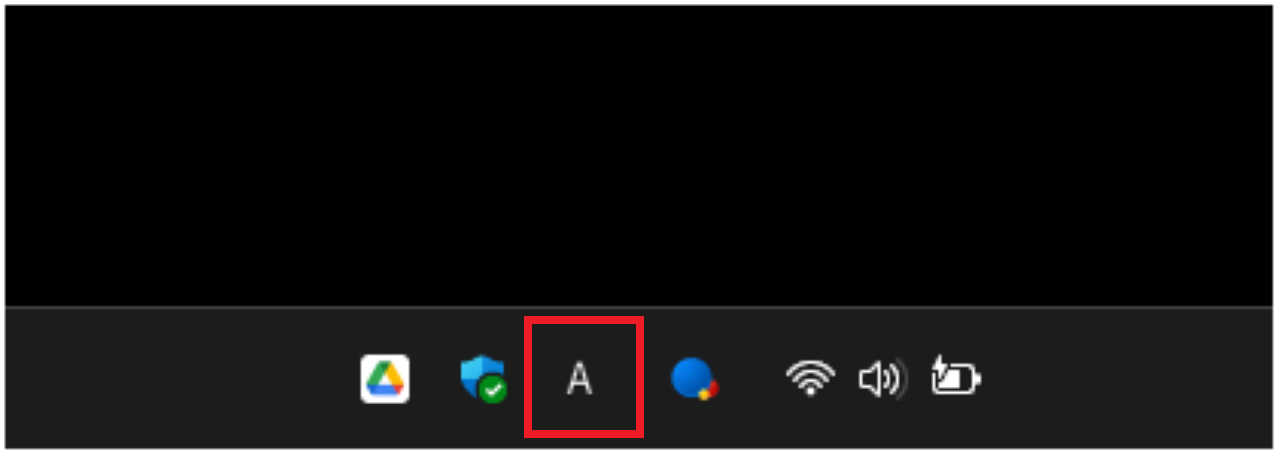
タスクバーにある【IMEアイコン】を右クリックします。
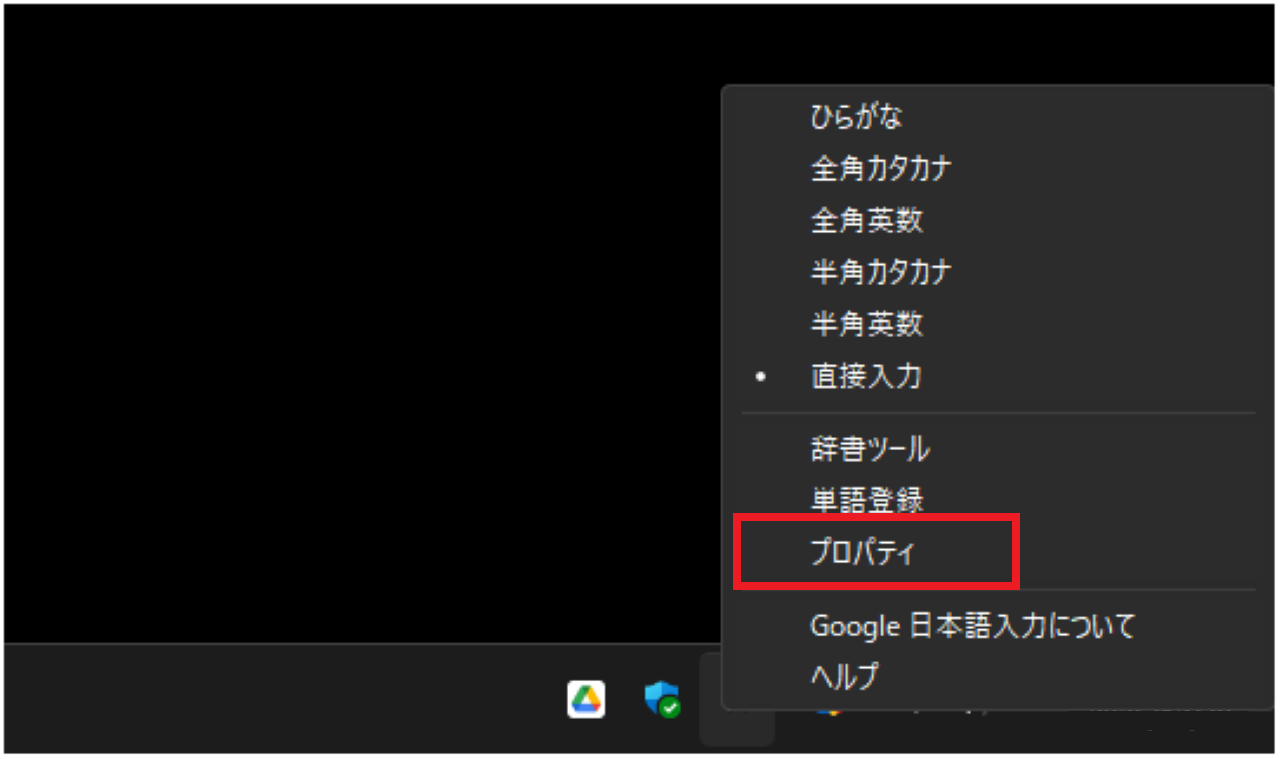
【プロパティ】をクリックします。
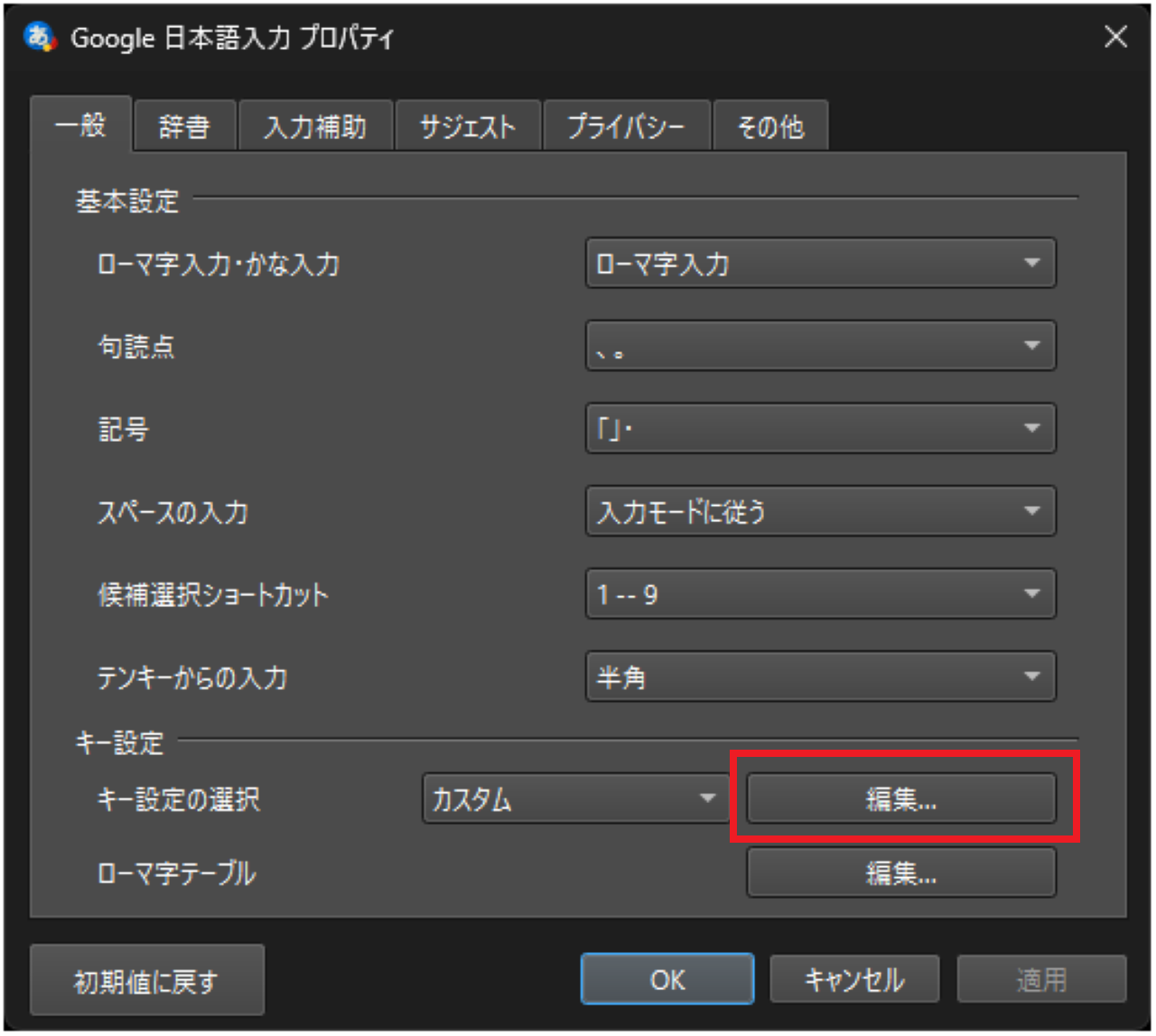
『キー設定の選択』の【編集】をクリックします。
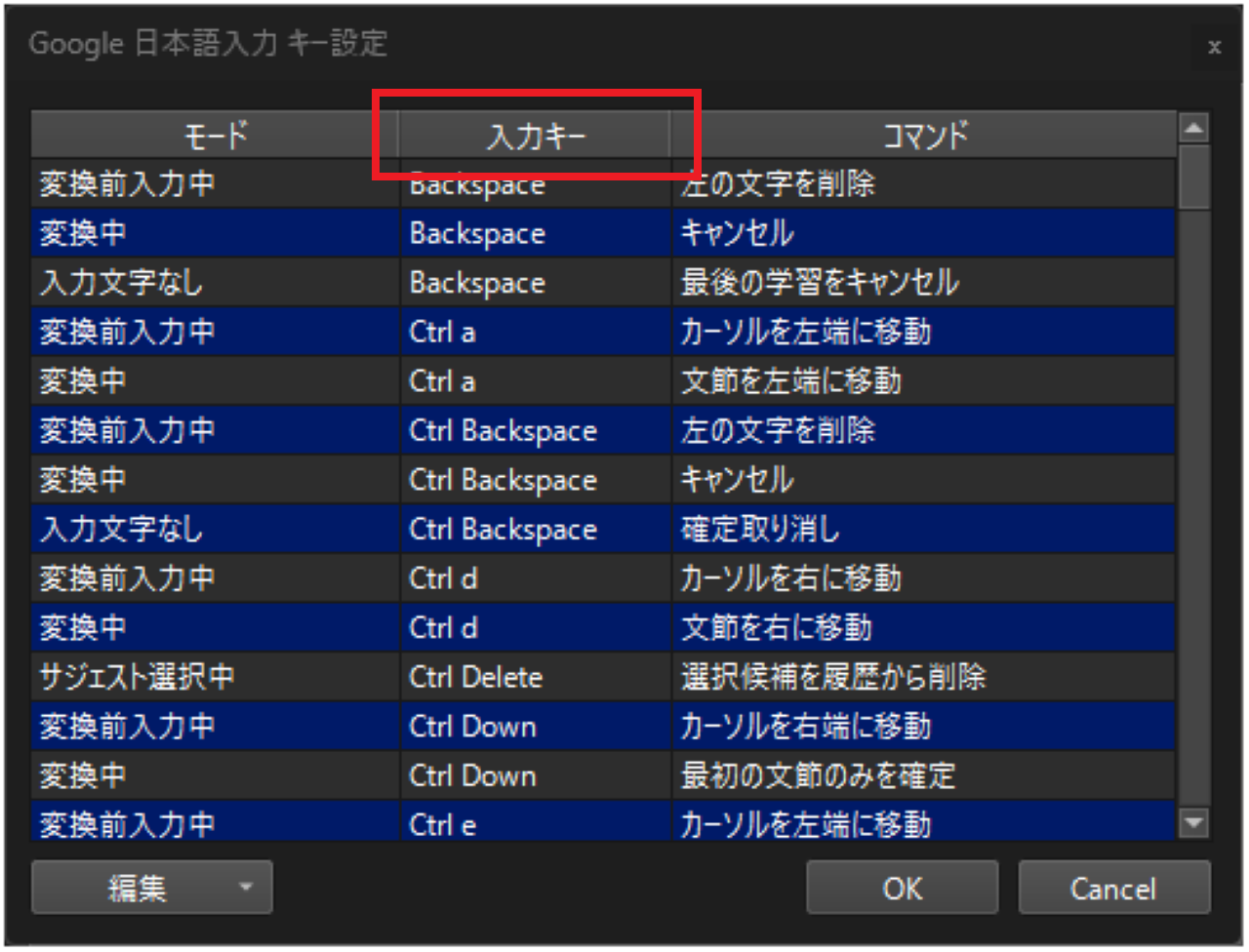
変更するCapsLockキーは複数ありますが、バラバラになっています。
【入力キー】をクリックし、アルファベット順に並び替えます。
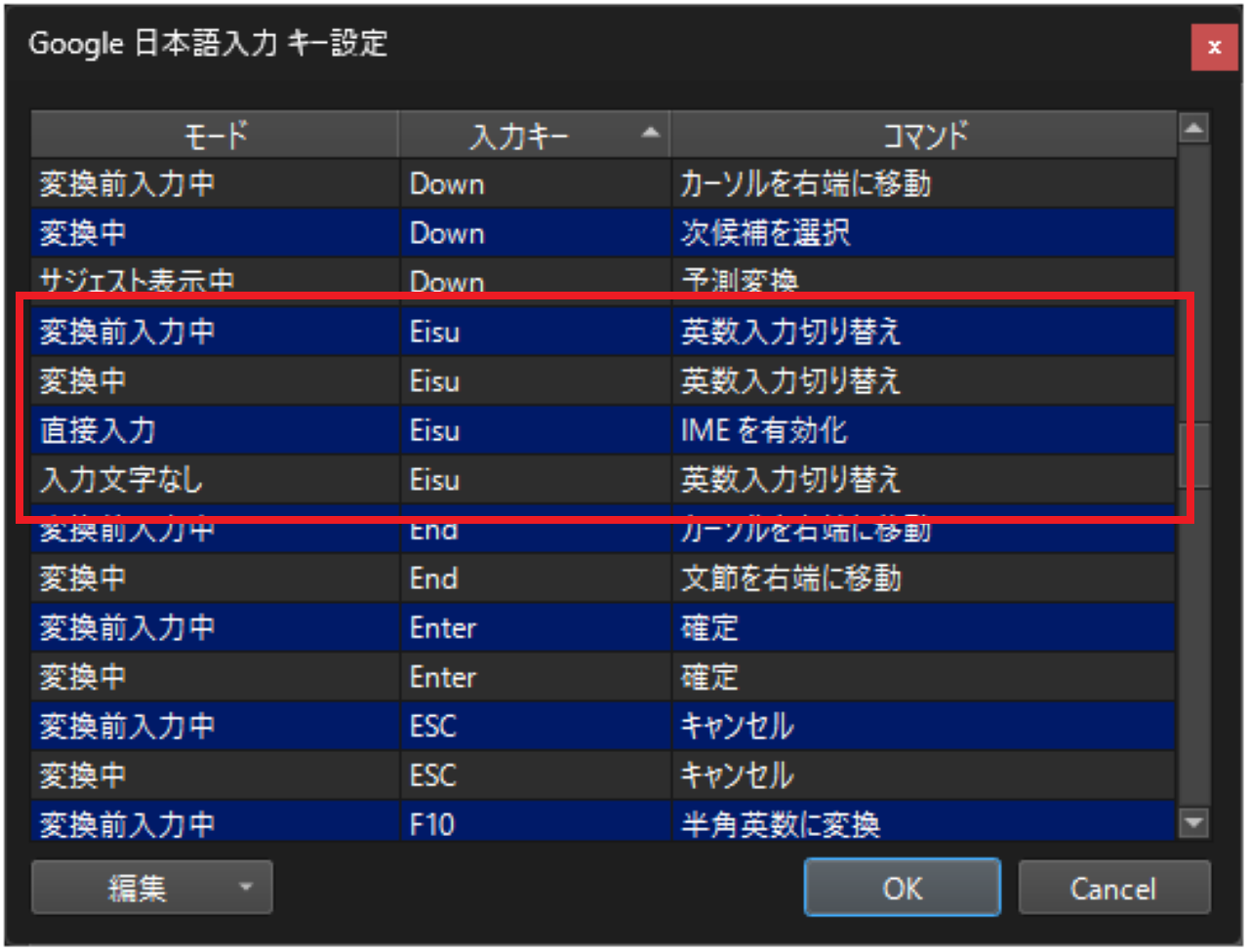
『CapsLock』は『Eisu』として扱われていますので、【Eisu】までスクロールしてください。
入力キーをクリックして並び替えている状態だと、上記のように4つまとまってあるはずです。
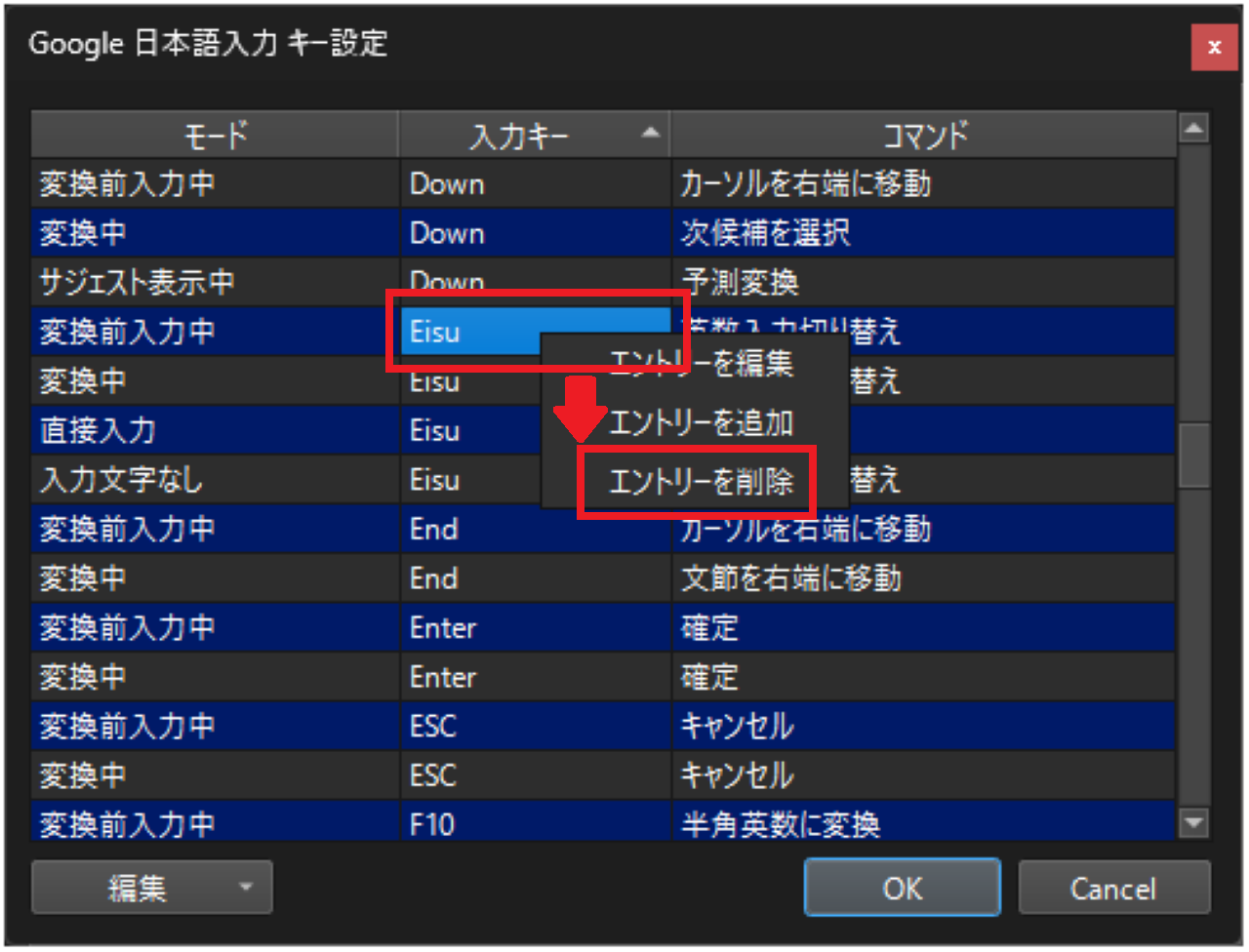
- 【Eisu】を右クリックし、
- 【エントリーを削除】をクリックします。
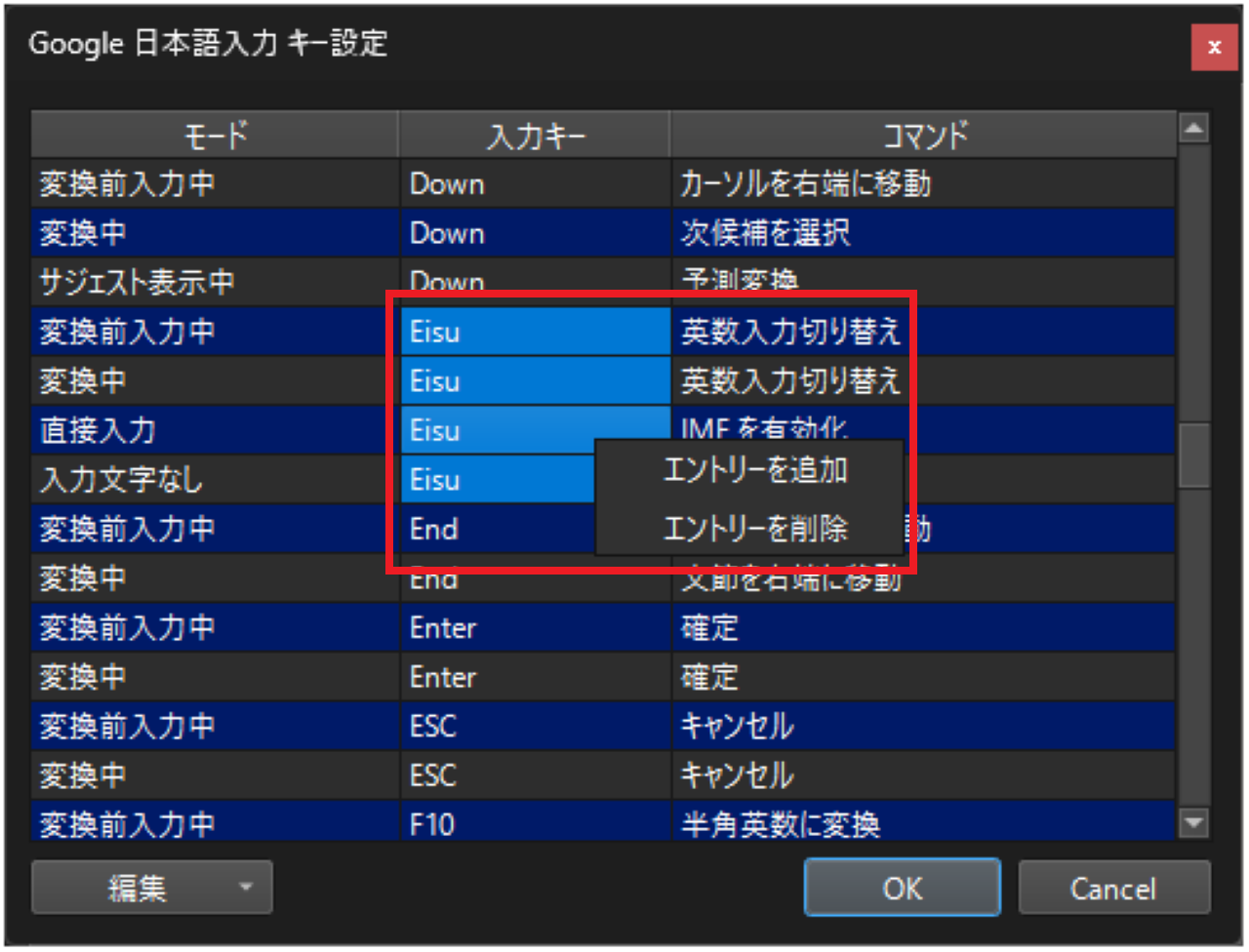
ちなみに、4つまとめて削除することも可能です。
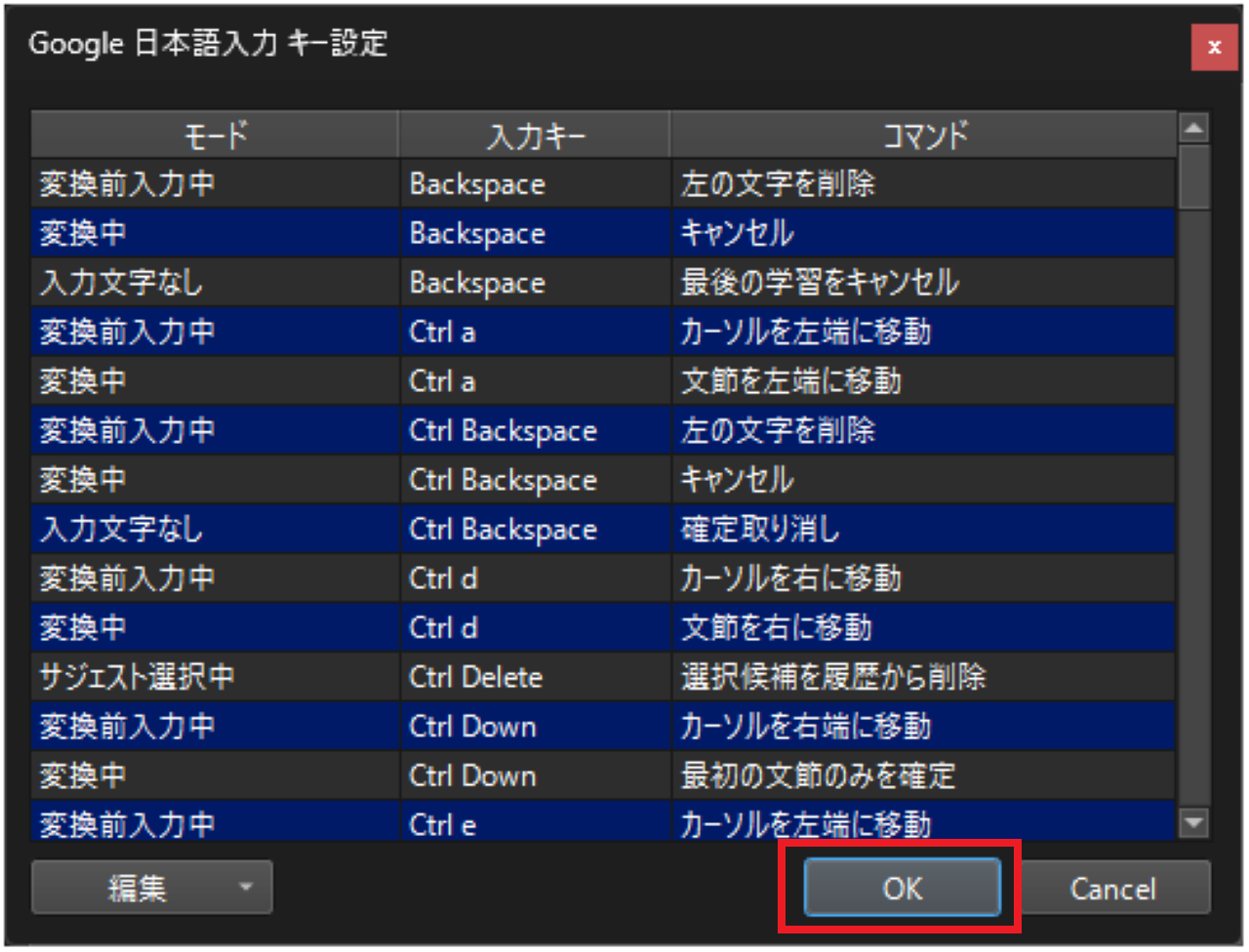
すべてのEisuを削除し終えたら、【OK】をクリックします。

【OK】をクリックします。
これでCapsLockキーを無効化できました。
設定が反映されないときは、一度パソコンを再起動しましょう。
Google日本語入力でCapsLockキーをカスタマイズする方法
ここからは、Google日本語入力でCapsLockキーをカスタマイズする方法を解説していきます。
無効化と同じように、Google日本語入力のプロパティでカスタマイズ可能です。
タスクバーにある【IMEアイコン】を右クリックします。
【プロパティ】をクリックします。
『キー設定の選択』の【編集】をクリックします。
変更するCapsLockは複数ありますが、バラバラになっています。
【入力キー】をクリックし、アルファベット順に並び替えます。
『CapsLock』は『Eisu』として扱われていますので、【Eisu】までスクロールしてください。
入力キーをクリックして並び替えている状態だと、上記のように4つまとまってあるはずです。
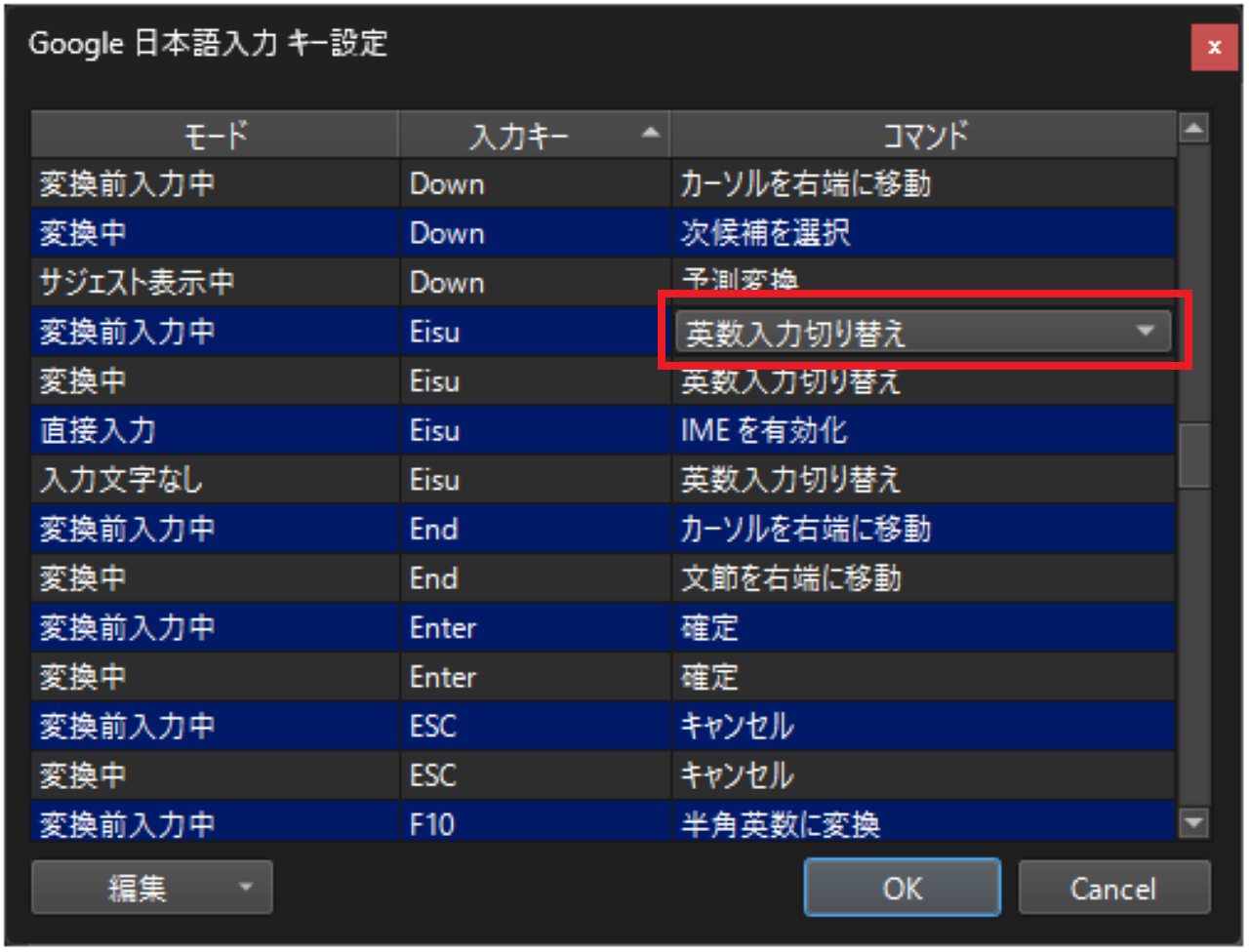
【コマンド欄(上記だと、【英数入力切り替え】)】をクリックします。
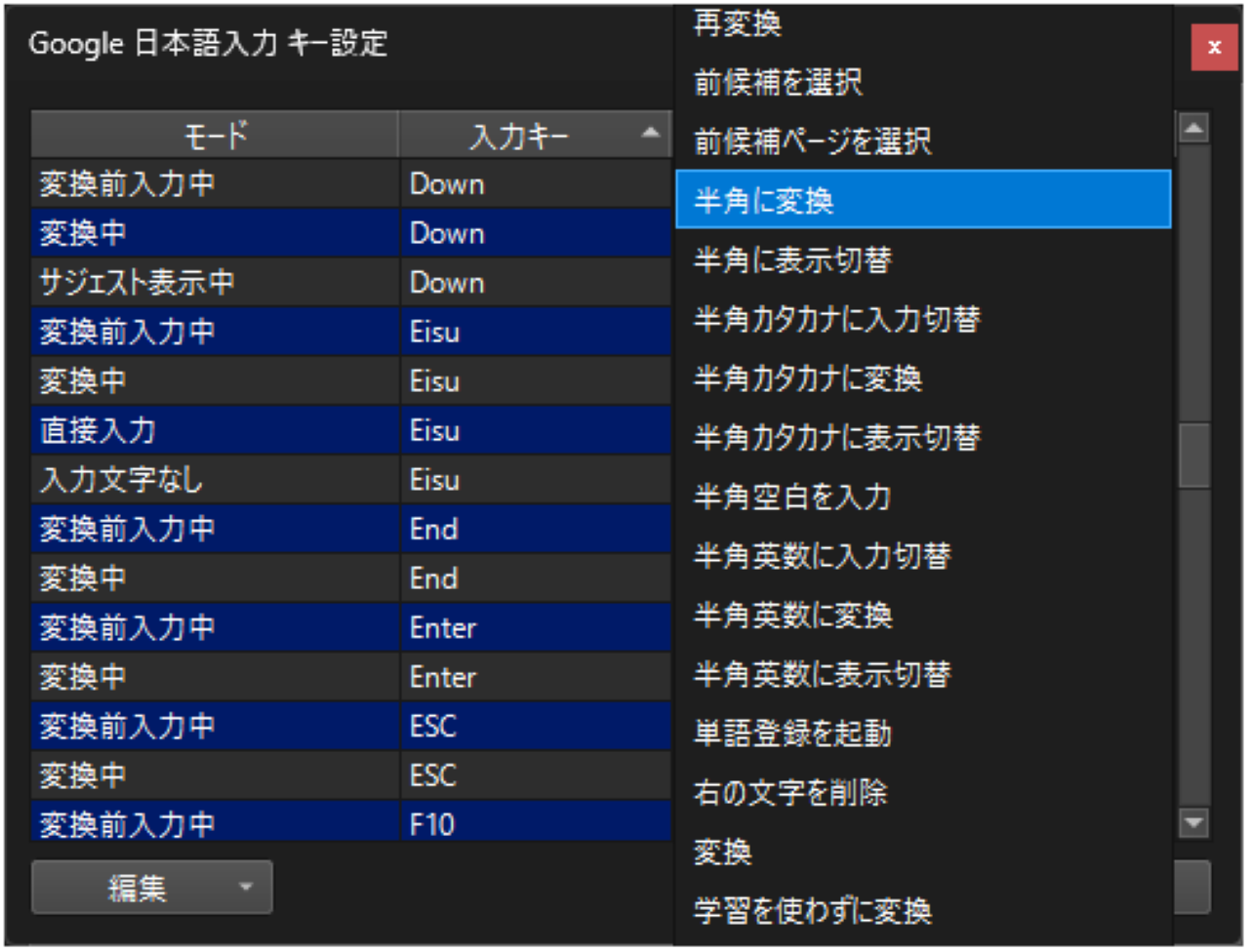
変換や入力切替など、いろいろなものが用意されていますので、希望のものを選んでください。
Mac風にというタイトルですが、『CapsLock + D』でDeleteなど、Windowsのみをお使いでも参考になるはずです。
»キーボードの割り当てを変更して、Windows11をMac風にカスタマイズする方法
すべてのEisuに他の機能を割り当てたら、【OK】をクリックします。
【OK】をクリックします。
これでCapsLockに他の機能を割り当てることができました。
設定が反映されないときは、一度パソコンを再起動しましょう。
まとめ:Google日本語入力でCapsLockキーを無効にする方法
この記事では、Google日本語入力でCapsLockキーを無効にする方法とカスタマイズする方法を解説しました。
うまく設定できましたか?
CapsLockキーを無効化するだけでも押し間違いのストレスはなくなりますが、カスタマイズするともっと使いやすくなります。
Google日本語入力やCapsLockキーのカスタマイズは、下記記事でも解説していますので、合わせてご覧ください。