この記事では、Smart Connectを使って、スマホとWindowsを接続する方法を解説します。
この記事で使うのはmotolora Edge 50s ProとWindows11ですが、Smart Connectに対応していれば他の機種でも同じ手順です。
Windows側の操作をすべて画像付きで解説していますので、ぜひ参考にしてください。
✅ この記事で解決できる悩み
- Smart ConnectでスマホとWindowsを接続したい
- Smart Connectの画面通りに進めたが、うまく接続できなかった
✅ 記事の信頼性
<想定機種>
この記事は、下記機種を想定して書いています。
💻 Windows10、Windows11
💻 ノート、デスクトップ、一体型、自作パソコン
Smart ConnectでスマホとWindowsを接続する方法【motolora】
まずは、WindowsにSmart Connectをインストールしましょう。
»Microsoft Store『Smart Connect』
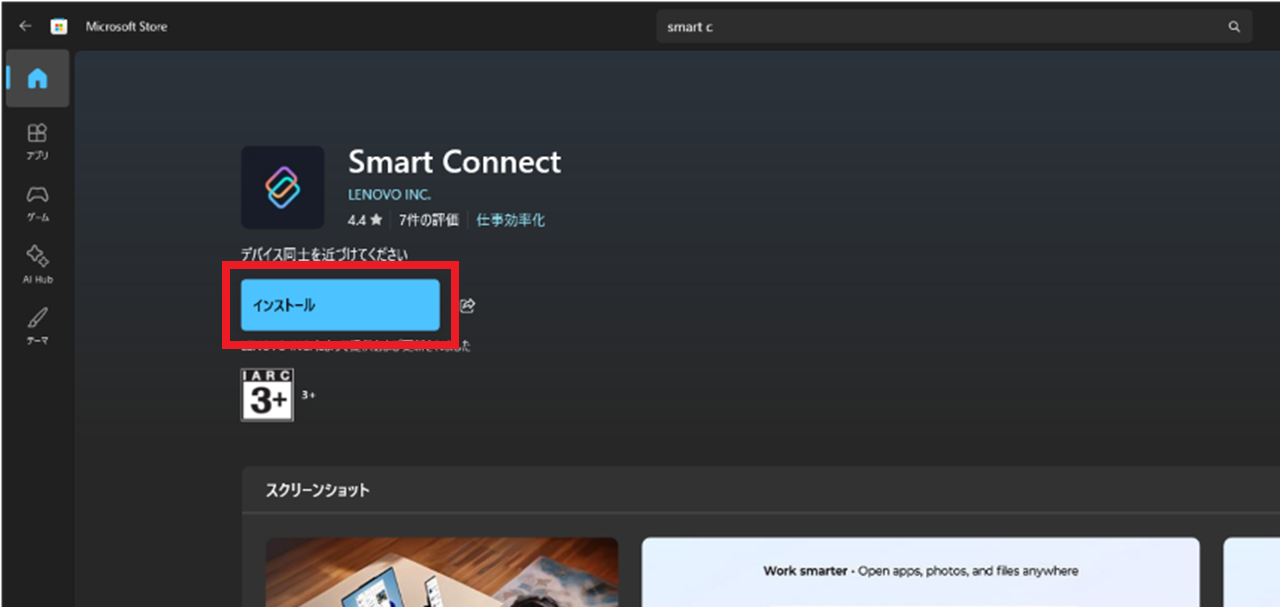
【インストール】をクリックします。
インストールは自動で進みますが、『このアプリがデバイスに変更を加えることを許可しますか?』と出てきたら、【はい】をクリックしてください。
インストールが完了したらSmart Connectを開きましょう。
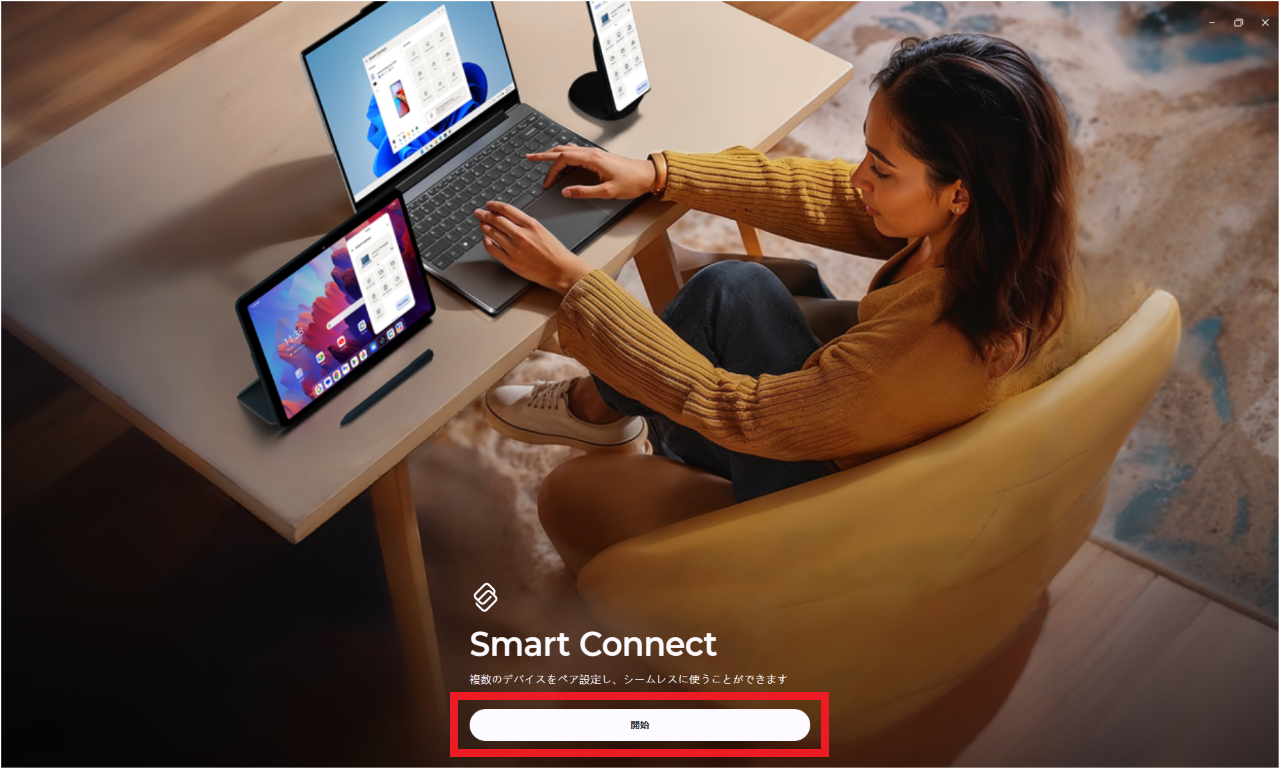
【開始】をクリックします。
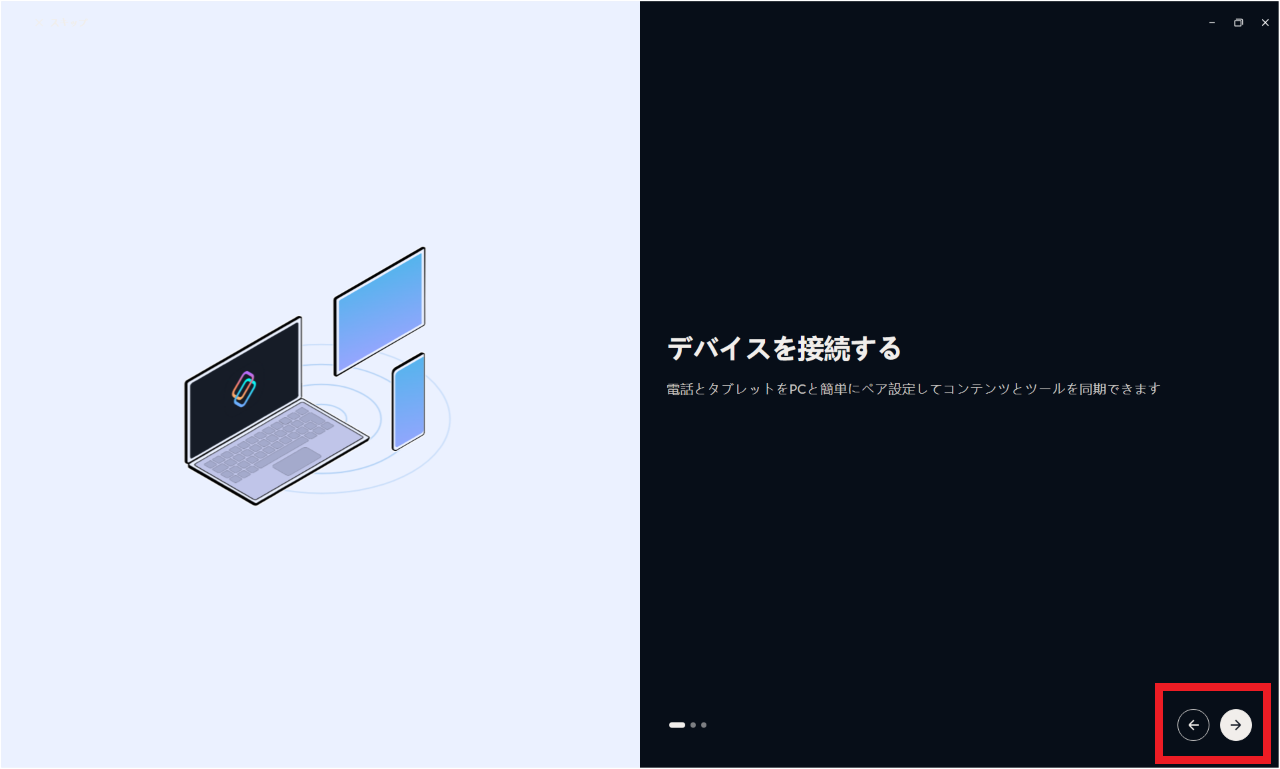
最初は説明だけですので、【→】をクリックして進めてください。
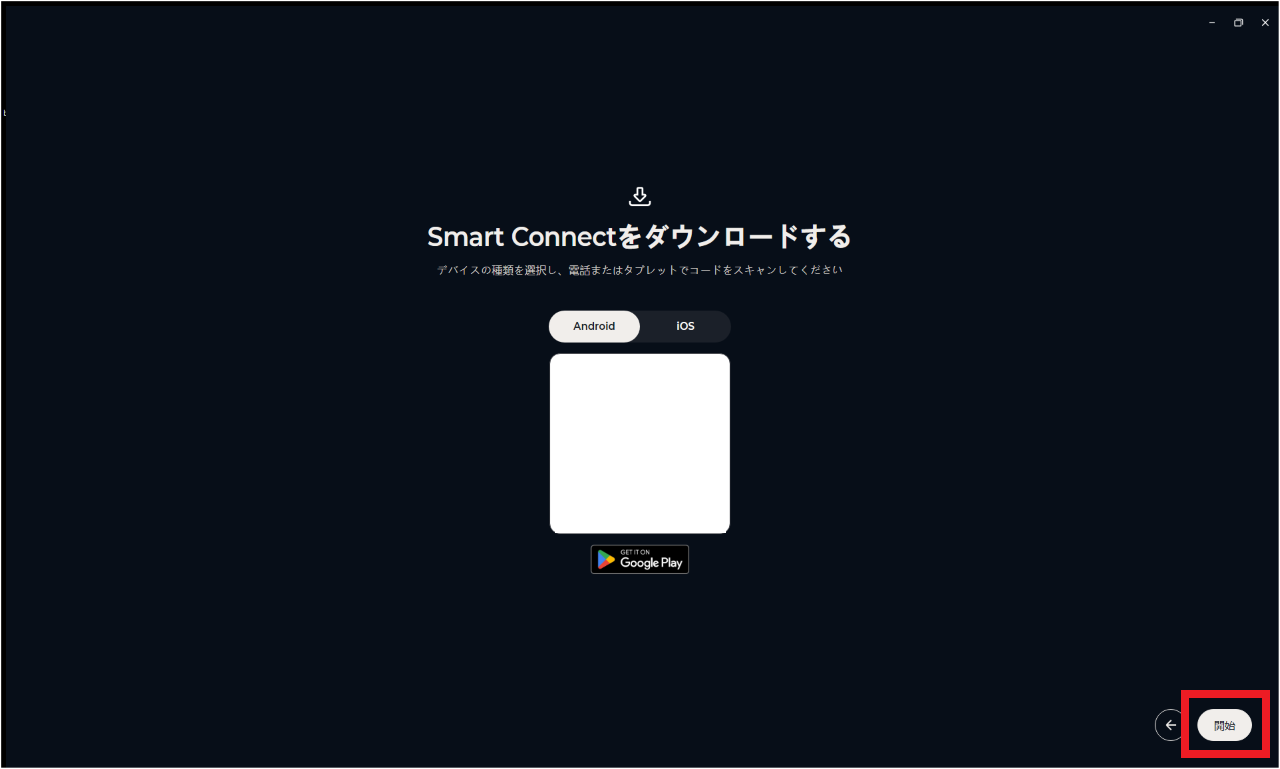
【開始】をクリックします。
スマホとWindowsを有線接続するか、無線接続するかで変わりますが、ここでは無線接続で進めます。
無線接続の場合、下記条件が必要です。
- スマホもWindowsも同じWifiに接続されている
- スマホもWindowsもBluetoothがオンになっている
上記2点を満たしているか確認し、次に進みましょう。
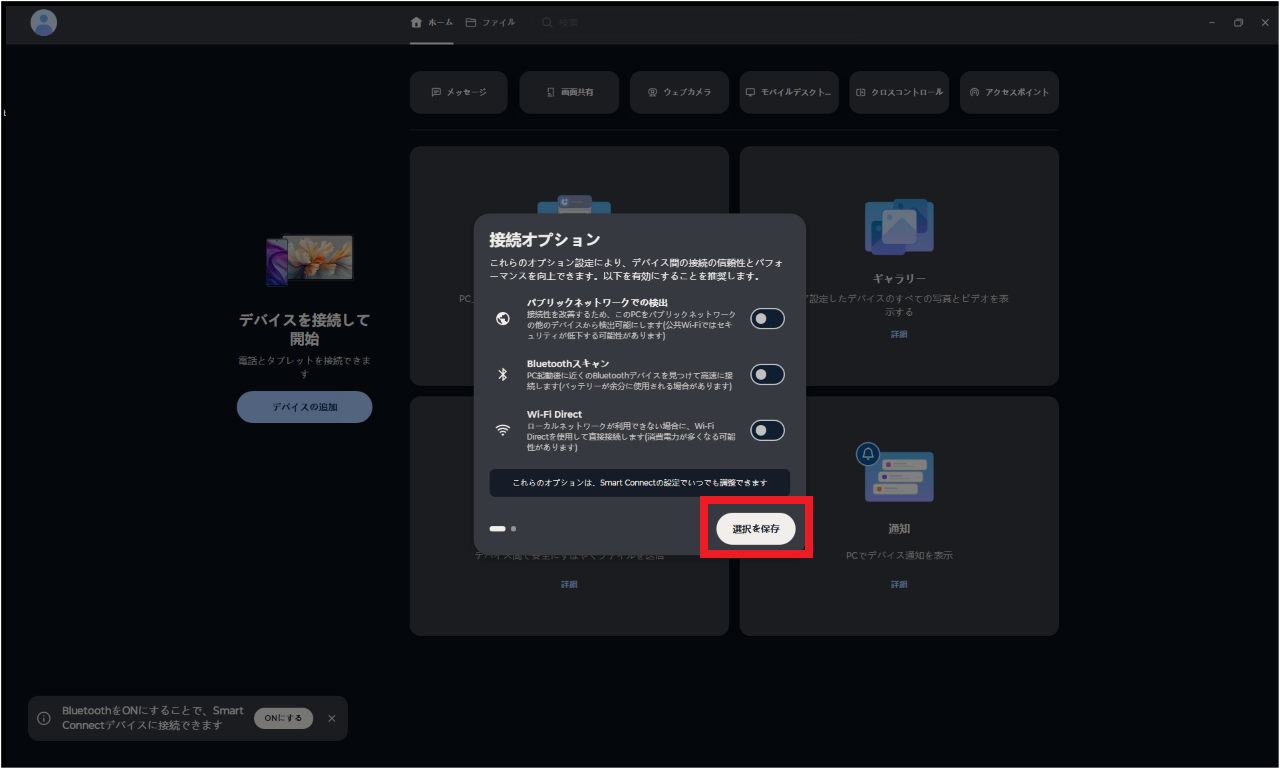
まず、『接続オプション』というウィンドウが出てきます。
- パブリックネットワークでの検出
- Bluetoothスキャン
- Wi-Fi Direct
この3つのオンオフを選び、【選択を保存】をクリックします。
ちなみに、すべてオフにしても、実際にスマホとWindowsを接続するときに必要なものは再度聞かれます。
例えば、上記画像の左下。
少しわかりづらいですが、この時点ではWindowsのBluetoothをオンにしていなかったので、Bluetoothをオンにしてねと出ています。
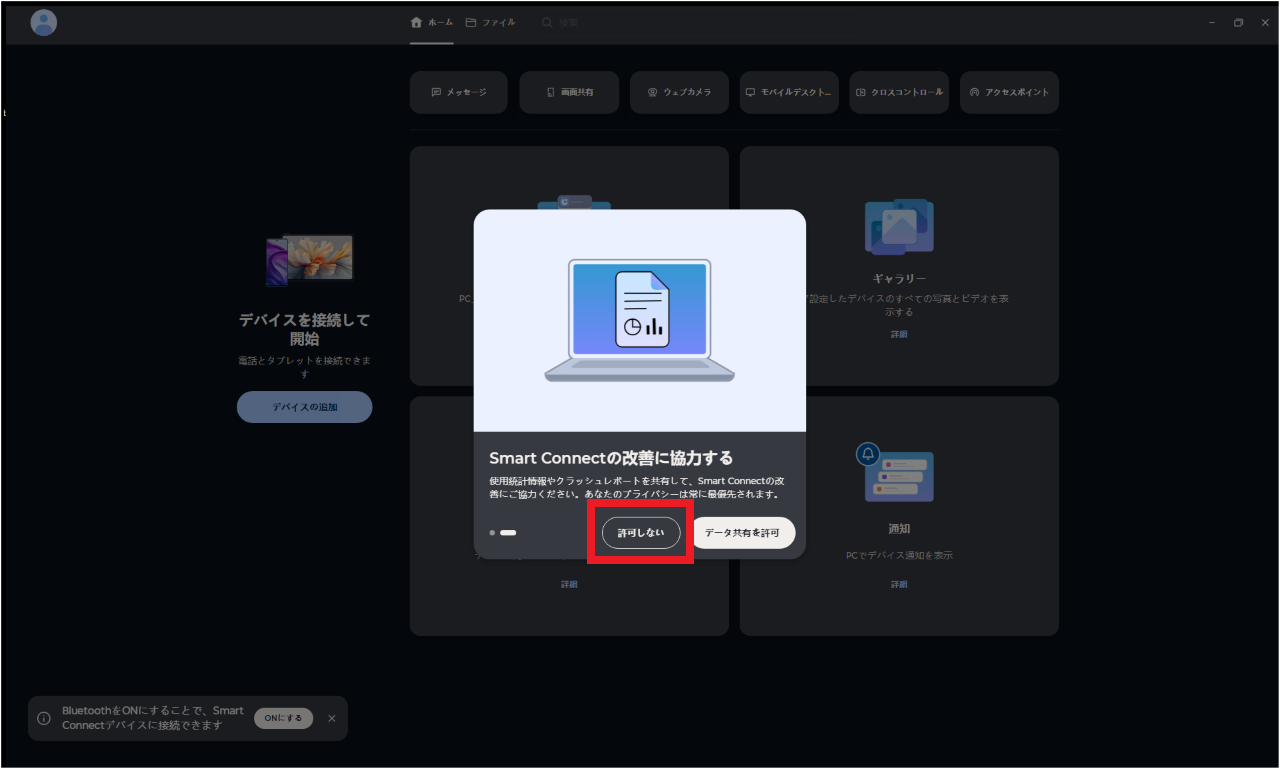
【許可しない】をクリックします。
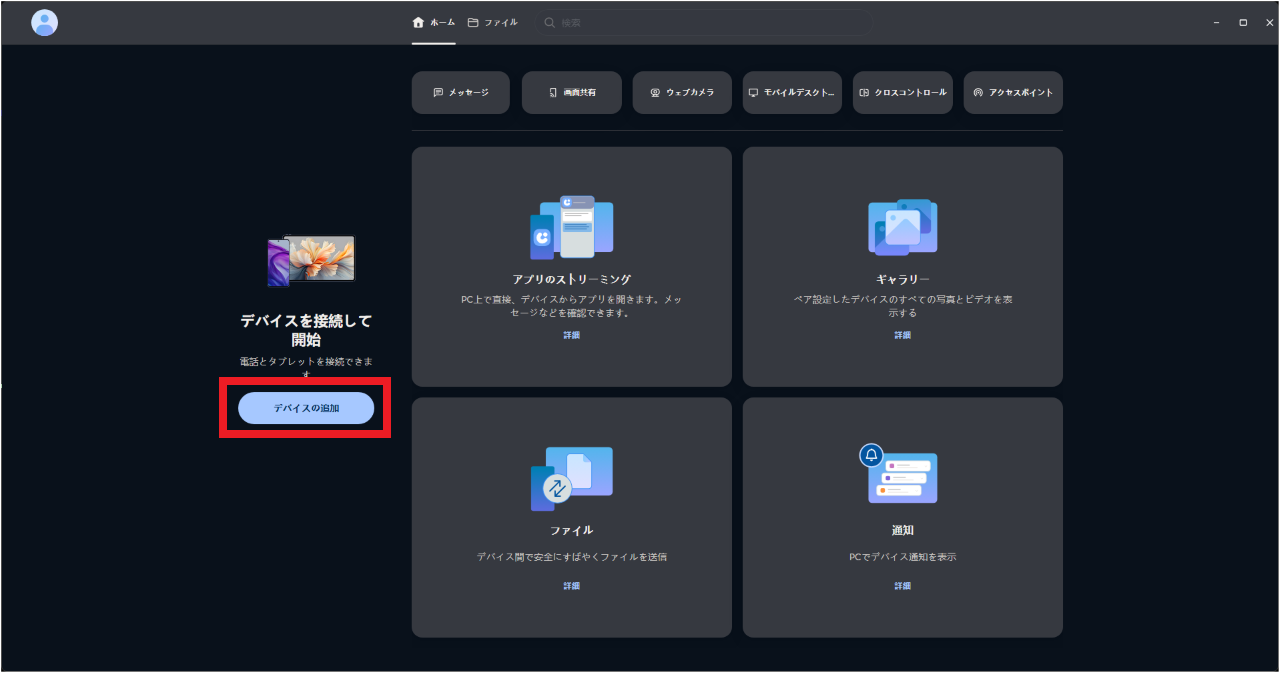
【デバイスの追加】をクリックします。
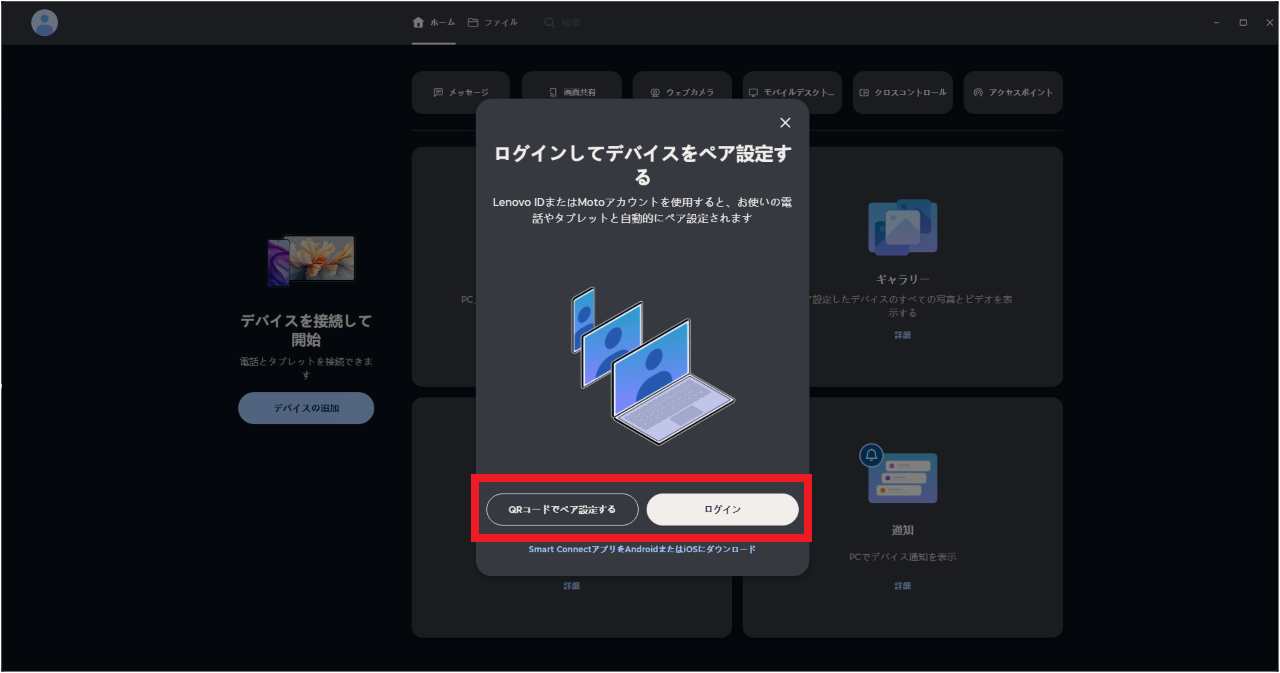
【QRコードでペア設定する】をクリックします。
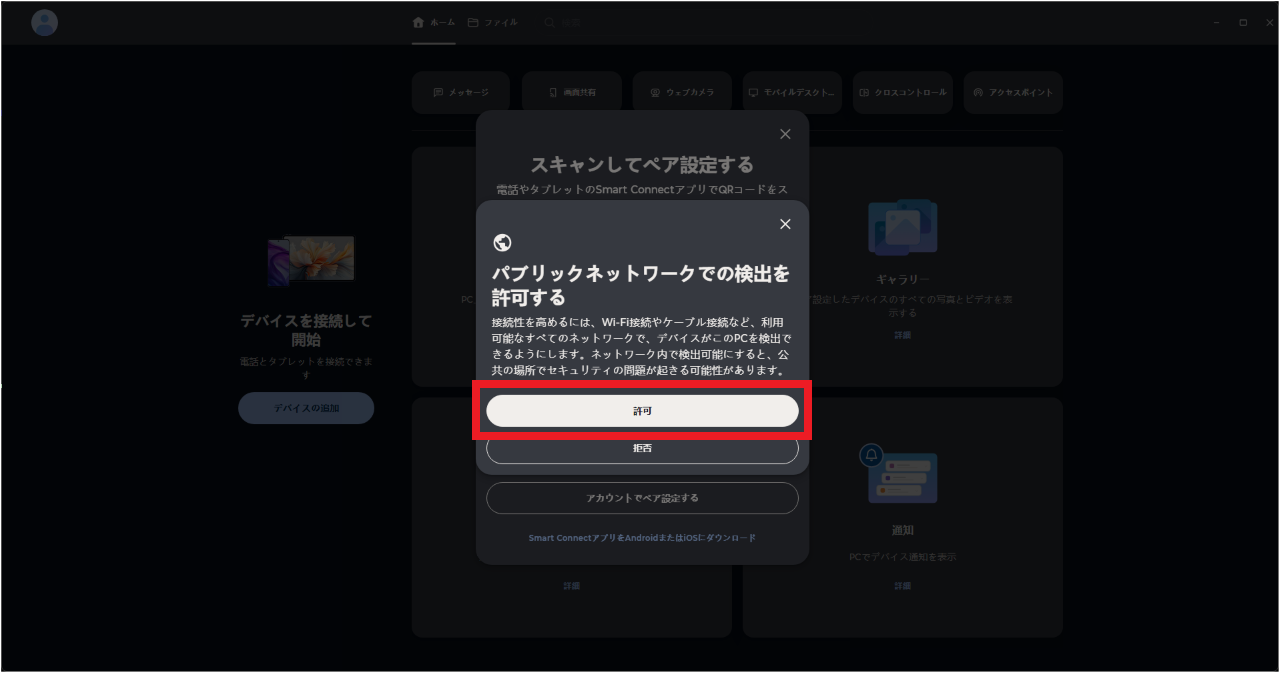
【許可】をクリックします。
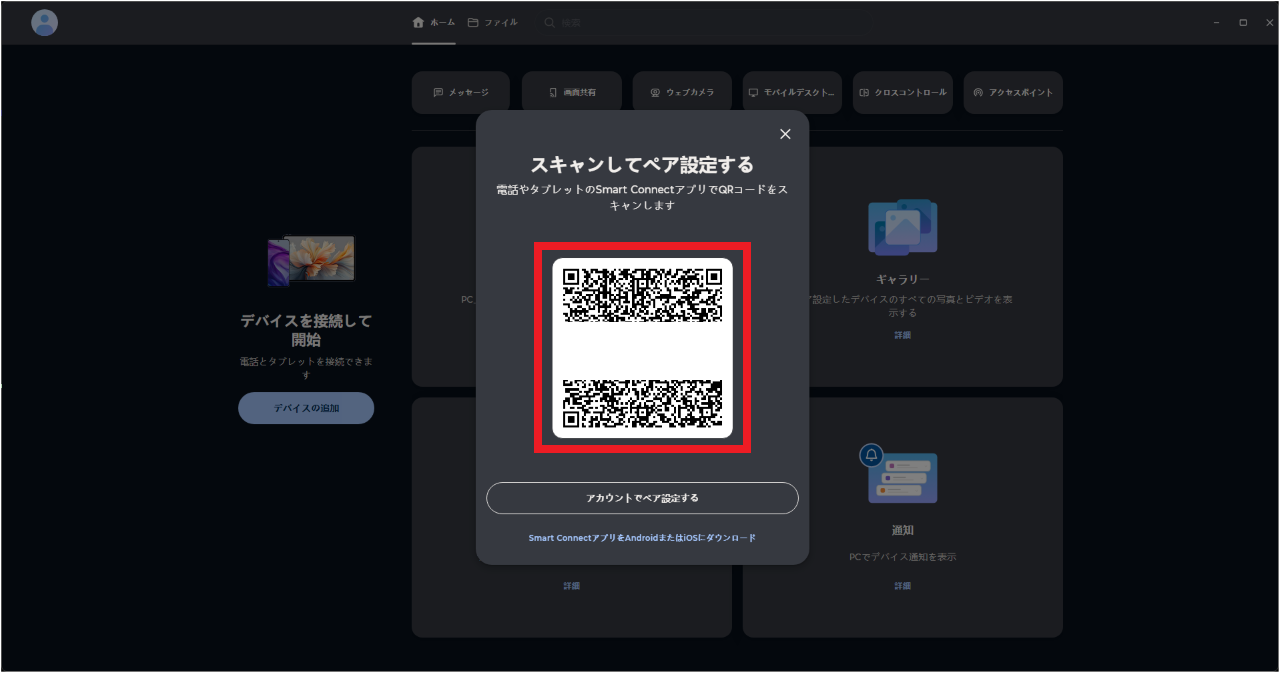
表示されたQRコードをスマホのSmart Connectで読み取ります。
QRコードを読み取る手順は、下記。
- スマホのSmart Connectを開く
- 【デバイスの追加】をタップ
- 【QRコードのスキャン】をタップ
この記事と同じ手順で進めている場合は、問題なくペア設定できるはずです。
もしうまくいかない場合は、下記を確認してください。
- スマホもWindowsも同じWifiに接続されているか
- スマホもWindowsもBluetoothがオンになっているか
- パブリックネットワークでの検出を許可しているか
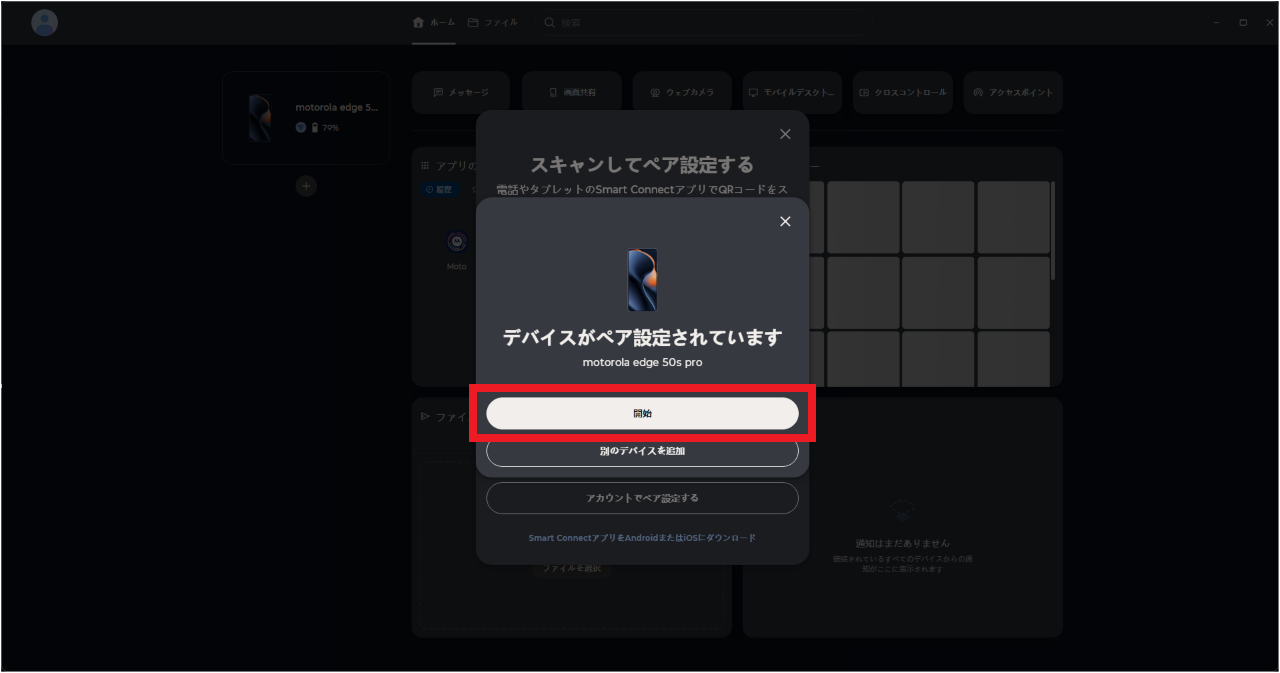
デバイスが表示されたら、【開始】をクリックします。
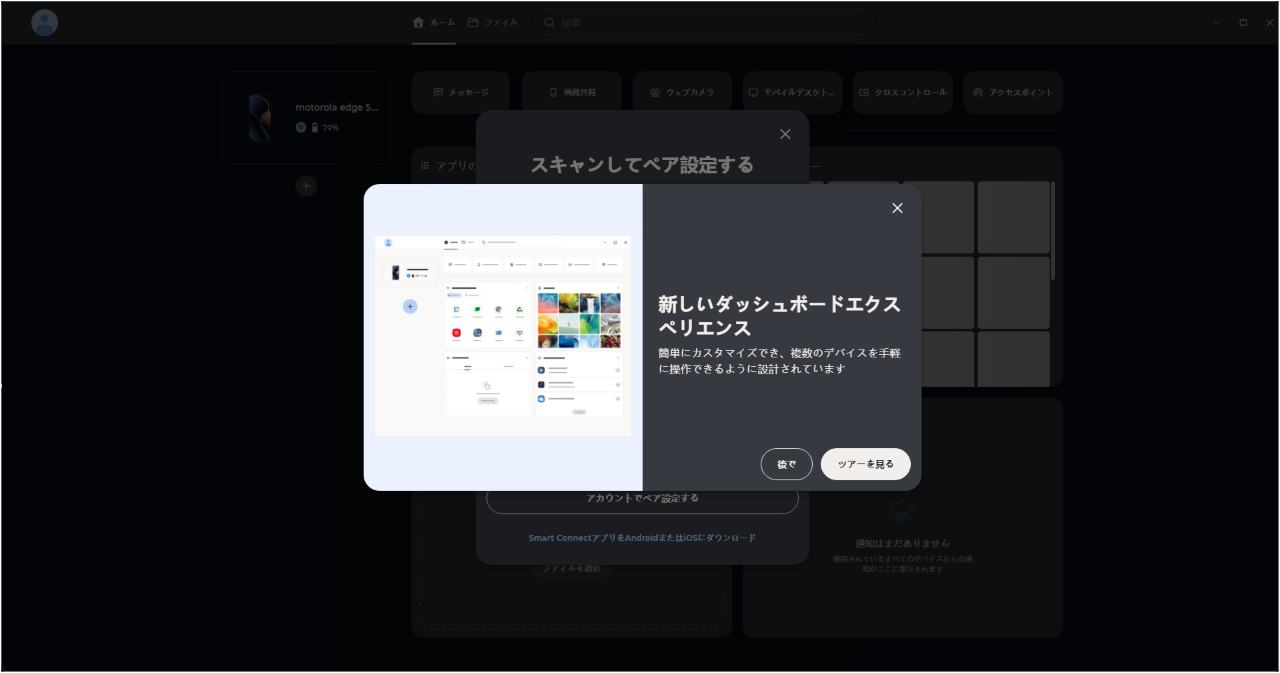
他の説明ウィンドウなどは閉じてOKです。
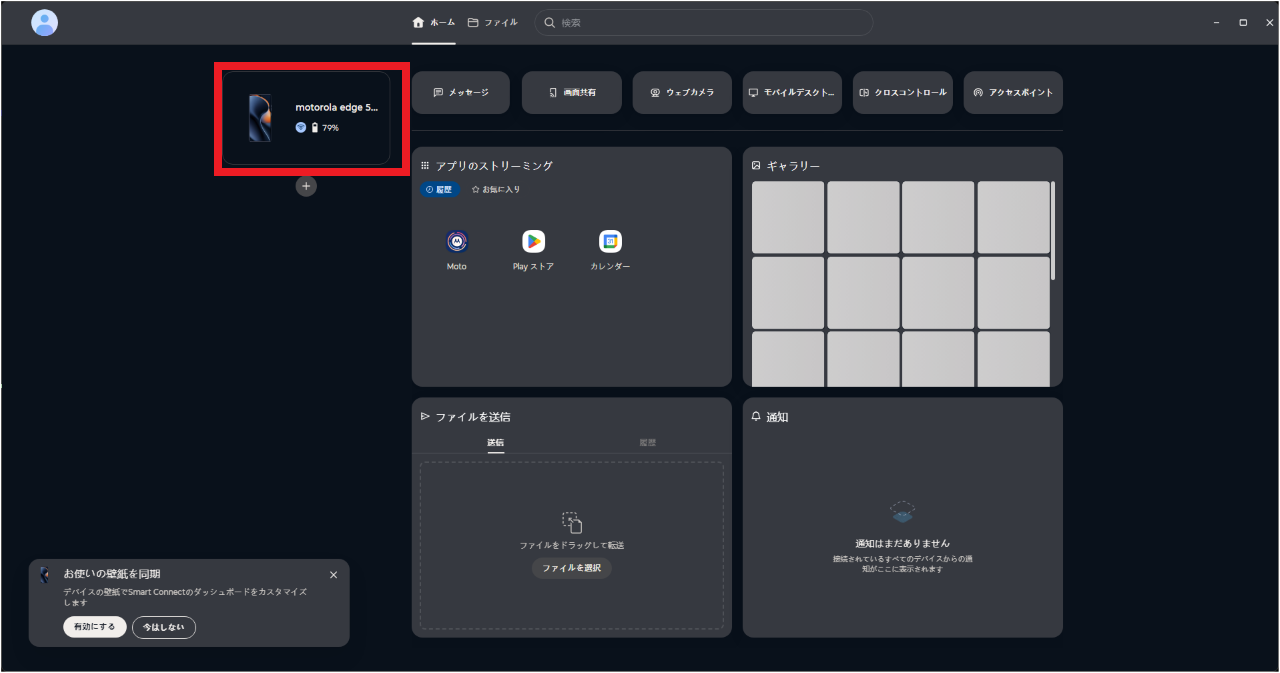
左上にデバイスが表示されていれば、完了です。
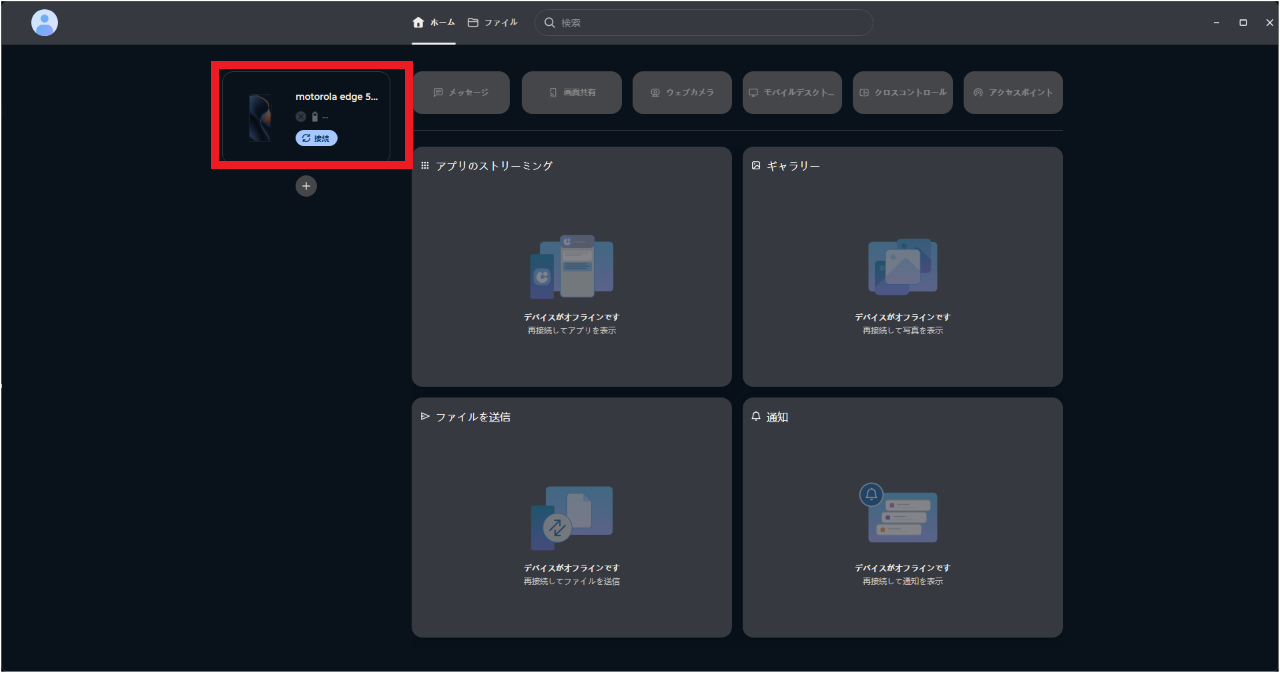
一度ペア設定すれば、ここでデバイスの接続、切断ができます。
もちろん、スマホ側でも接続、切断ができます。
Smart ConnectでスマホなどとWindowsを接続するときのQ&A
Smart ConnectでスマホなどとWindowsを接続するときに考えられる疑問をQ&A方式で回答しました。
気になるものがあれば、参考にしてください。
Smart Connectで検索すると、Microsoft StoreとGoogle Playが出てきます。どちらをインストールすれば良いですか?
»Microsoft Store『Smart Connect』
Smart Connectで検索するとGoogle Playも出てきますね。
しかも、Microsoft StoreよりGoogle Playのほうが上に出てきます。
Google PlayのSmart ConnectはAndroid向けのアプリになりますので、Microsoft Storeからインストールしてください。
うまく接続できません/QRコードを読み取ってもエラーになります
無線接続がうまくいかない場合は、下記を確認してください。
- スマホもWindowsも同じWifiに接続されているか
- スマホもWindowsもBluetoothがオンになっているか
- パブリックネットワークでの検出を許可しているか
有線接続がうまくいかない場合は、上記のうち、スマホもWindowsもBluetoothがオンになっているかだけ確認してください。
Bluetoothがオンになっていてもうまく接続できない場合は、他のケーブルを試してみてください。
ちなみに、Smart Connectはデータのやり取りをしているので、映像出力に対応していないケーブルでも大丈夫です。
無線と有線、どちらがおすすめですか?
例えば、スマホに来たメッセージをWindowsで返したいなどの用途であれば、無線で良いでしょう。
一方、スマホのゲームをPC画面に映して遊びたいなら、遅延の少ない有線がおすすめです。
また、ずっとスマホとWindowsをSmart Connectで接続しているなら、有線が良いです。
理由は、WindowsからUSB-C給電でき、バッテリーの減りを気にしなくても良いから。
あなたがSmart Connectを使って何をしたいのかによって決めてもらえればと思います。
手元のでバイアスがSmart Connect対応機種かどうか知りたい
Smart Connect対応機種は、下記の通り。
- Android12以降を搭載したスマートフォンおよびタブレット
- iOS15以降を搭載したiPhone
- Windows10以降を搭載したWindows PC
引用:Lenovo
ただし、一部機能はmotorolaのスマホかLenovoタブレットでのみ利用可能となっています。
特に、iPhoneでは画面の共有など、多くの機能が制限されています。
この辺りは同じAndroidでも使える機能に差があるようなので、実際に使って判断する形になりそうです。
Smart Connectはタブレットでも使えますか?
1つ上の対応機種でも書きましたが、一部使えない機能があるかもしれません。
まとめ:Smart ConnectでスマホとWindowsを接続する方法【motolora】
この記事では、Smart ConnectでスマホとWindowsを接続する方法を解説しました。
- スマホもWindowsも同じWifiに接続されているか
- スマホもWindowsもBluetoothがオンになっているか
- パブリックネットワークでの検出を許可しているか
上記3点に気をつけてもらえれば、うまく接続できるはずです。
Smart Connectを使えば画面共有もできますし、モバイルデスクトップとしてChromebookのように使うこともできます。
他にも便利な機能がありますので、ぜひSmart Connectを使ってみてください。