パソコンを使っていて、マウスカーソルを見失うことってないですか?
私もたまにマウスカーソルを見失うことがあるのですが、この記事で解説する方法で見つけやすくしています。
2つの方法を解説しますが、どちらもWindowsの設定、Microsoft公式のツールでできる方法です。
簡単に設定できますので、ぜひ参考にしてください。
✅ 記事の信頼性

<想定機種>
この記事は、下記機種を想定して書いています。
💻 Windows10、Windows11
💻 ノート、デスクトップ、一体型、自作パソコン
マウスカーソルをよく見失うなら、『Kokomite』がおすすめ

»【Kokomite】マウスポインターを強調表示できるフリーソフト
マウスカーソルのサイズや色を変えるのであれば、Windowsの設定でも変更可能です。
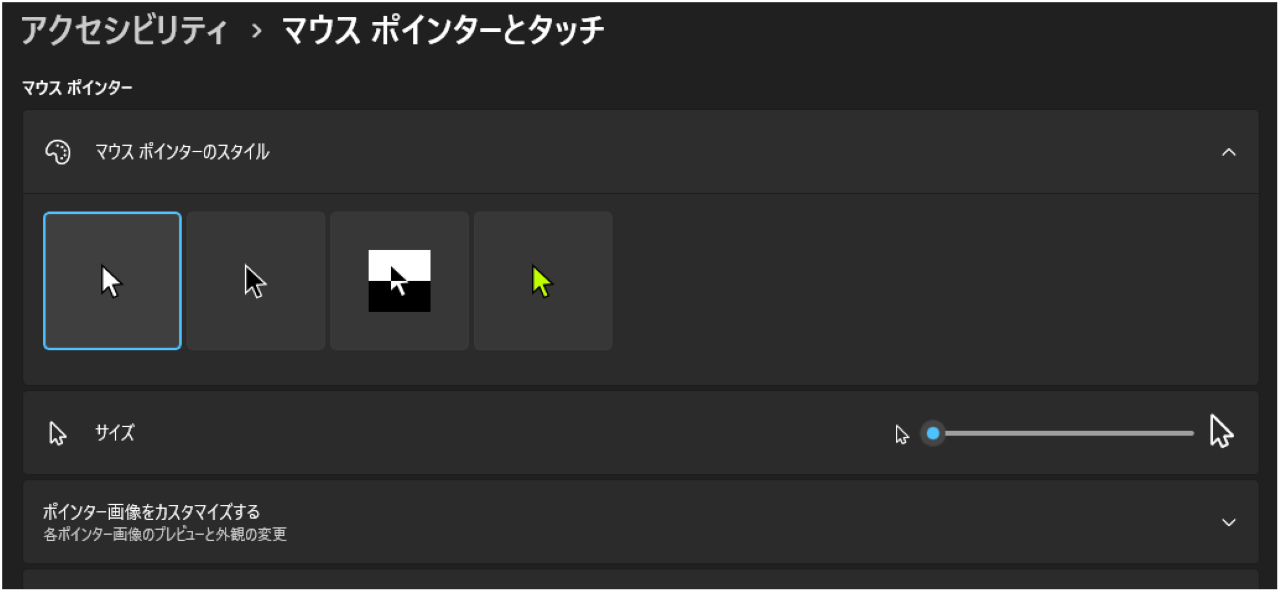
ただ、Windowsの設定でできることは限られています。
例えば、カーソルのサイズを大きくして、見やすい色にしたとします。
そうすると、たしかに見やすくなり見失うことはなくなりますが、正直イマイチ。
見た目の話もありますが、カーソルが大きくなるとピンポイントでクリックしづらいですし、カーソル自体が邪魔になります。
カーソルの大きさが変わらないので操作感は変わらず、見失いにくくなります。
ということで、マウスカーソルをよく見失ってしまう場合は、見失いにくくするために『Kokomite』をおすすめします。
ただ、マウスカーソルをたまに見失うくらいであれば、次の方法を試してみてください。
Windows11で見失ったマウスカーソルを見つける方法

それでは、Windows11で見失ったマウスカーソルを見つける方法を2つ解説していきます。
ちなみに、私は2つ目の『マウスの検索』を使って、マウスカーソルを見つけやすくしています。
方法①:マウスのインジケーターをオンにする
カーソルに向かって円が小さくなっていきますので、見つけやすくなります。
- 設定
- アクセシビリティ
の順に進みます。
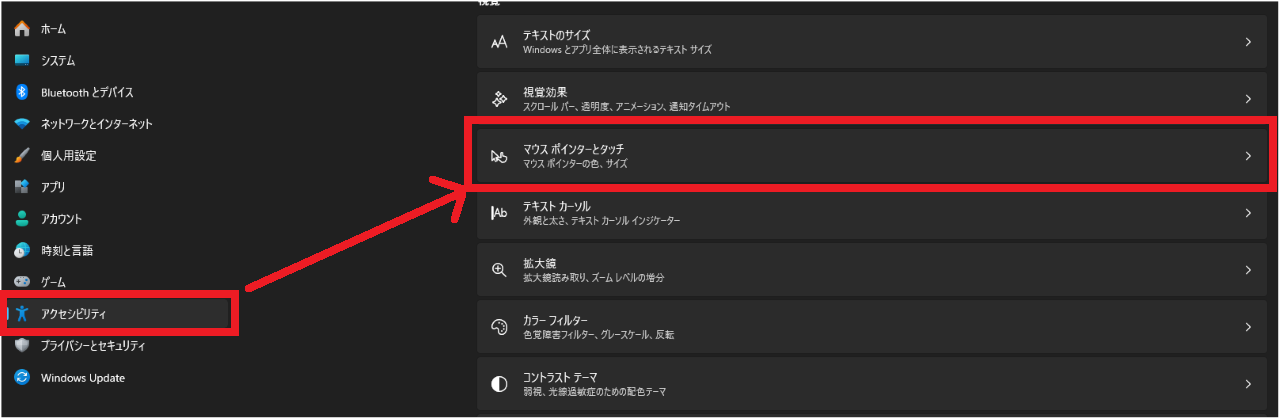
【マウスポインターとタッチ】をクリックします。
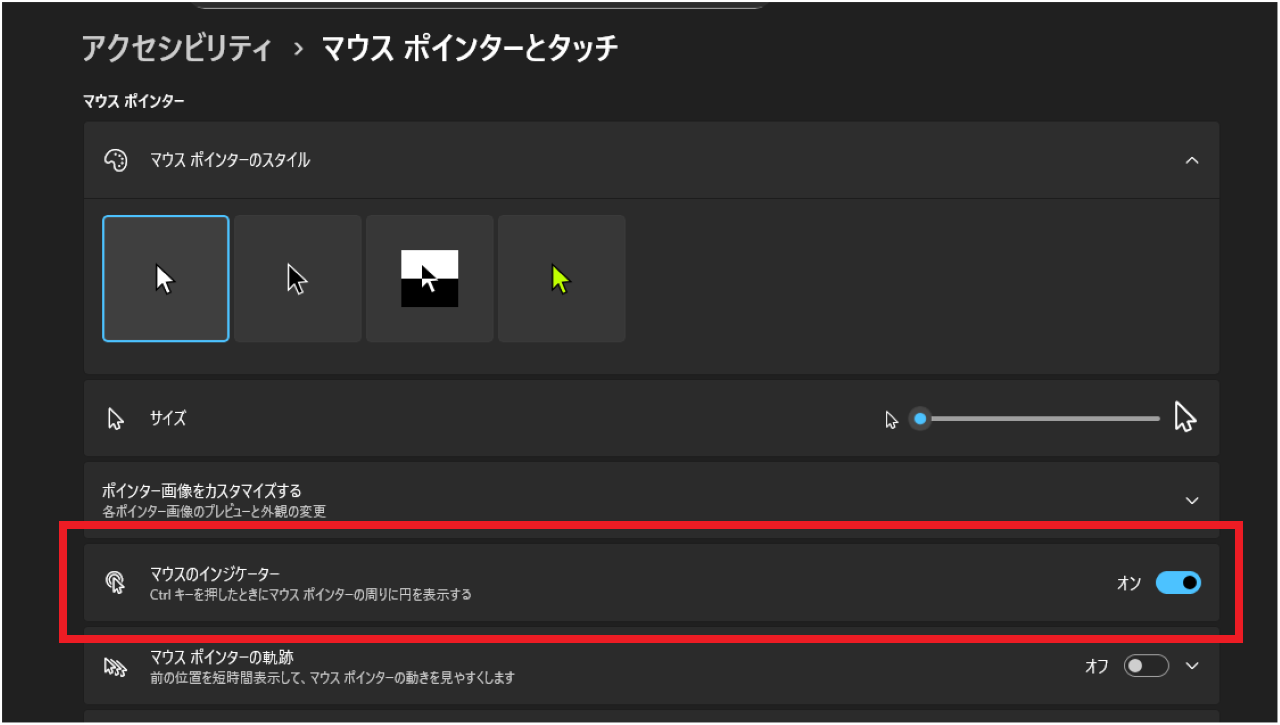
【マウスのインジケーター】をオンにします。
これで、Ctrlキーを押すと、マウスカーソルの周りに円が表示されるようになります。
方法②:PowerToysの『マウスの検索』を使う
Windows11には、Microsoft公式のPowerToysがあります。
このPowerToysの中に『マウスの検索』というモジュールがありますので、これを使います。
»【Windows11】PowerToysで作業効率UP!おすすめ機能と使い方を解説
PowerToysを起動したら、まずは『マウスの検索』をオンにする必要があります。
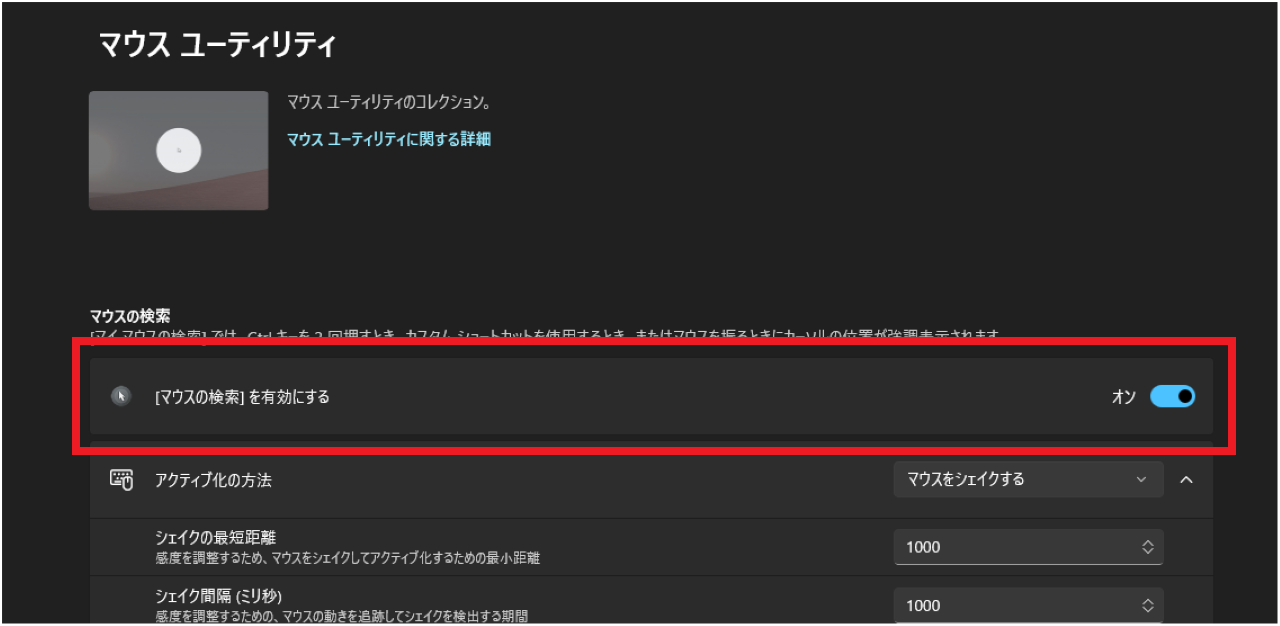
PowerToysの『マウスの検索』をクリックし、【[マウスの検索]を有効にする】をオンにしてください。
オンにしたら、このまま自分好みにカスタマイズしましょう。
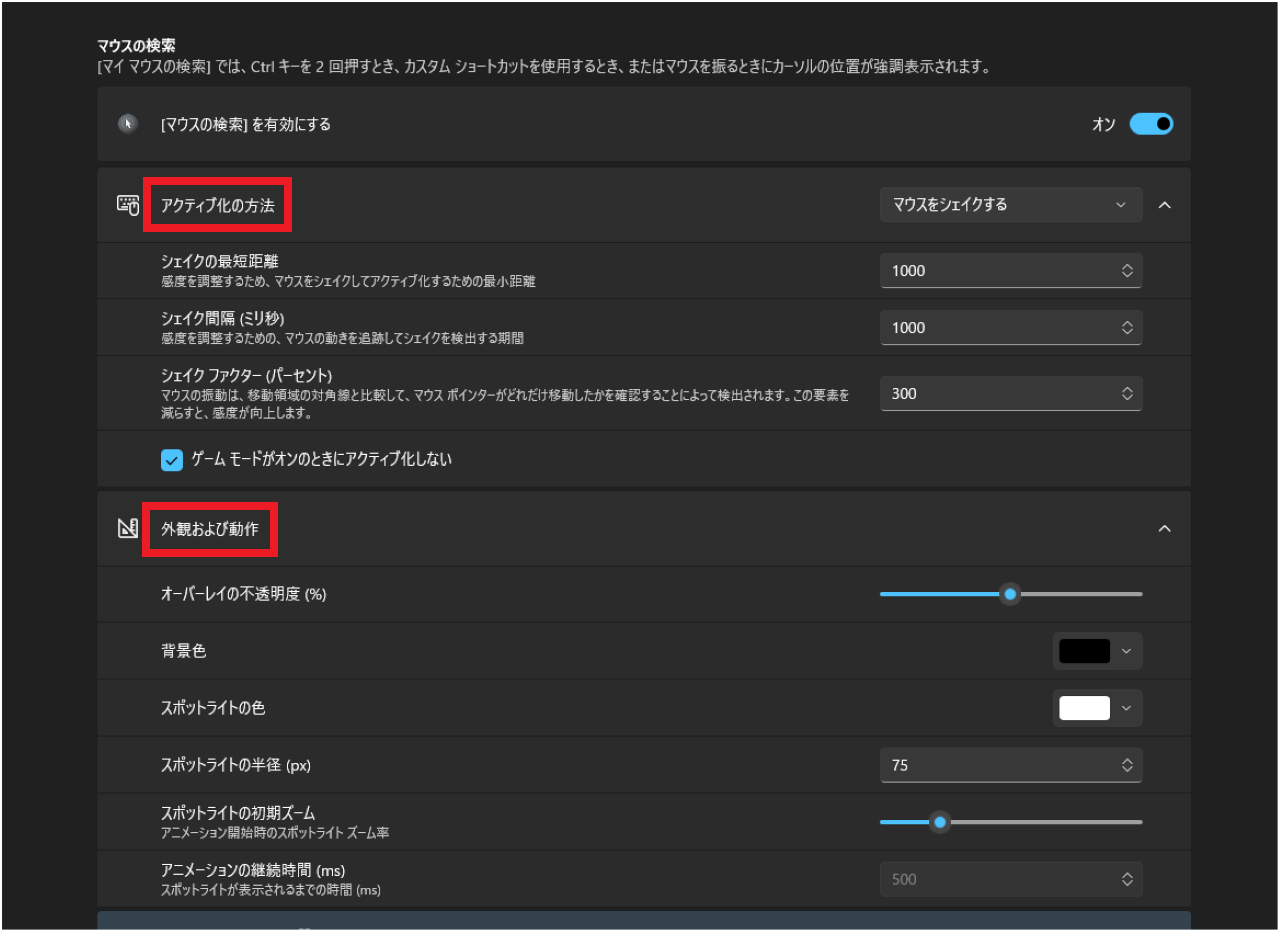
設定する項目は
- アクティブ化の方法
- 外観および動作
の2つです。
外観および動作で、マウスカーソルの周りを何色にするとか、透明度をどれくらいにするとか、マウスカーソルを見つけやすくするためのカスタマイズを決めます。
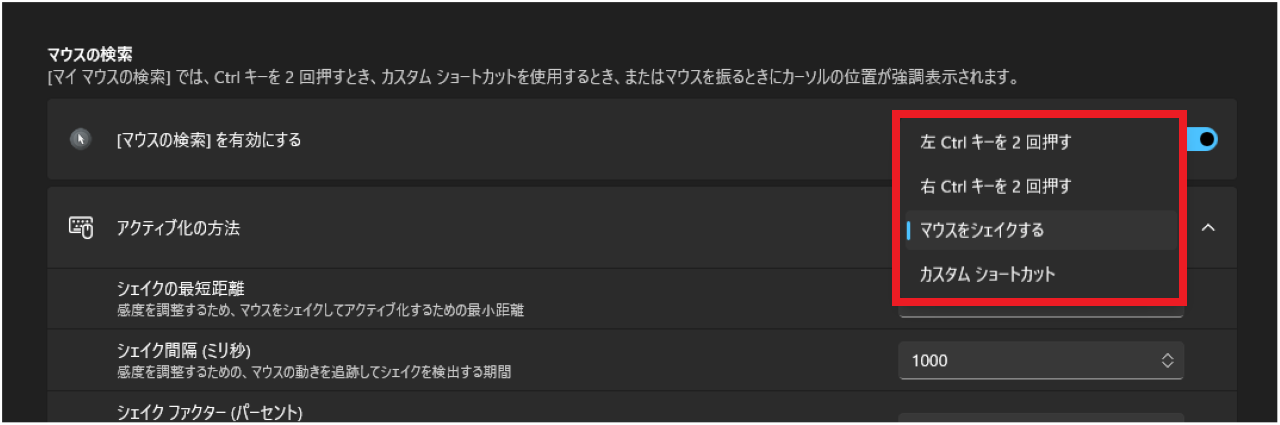
アクティブ化の方法は、この4つ。
- 左Ctrlキーを2回押す
- 右Ctrlキーを2回押す
- マウスをシェイクする
- カスタムショートカット
一番やりやすいものを選びましょう。
私はMacもWindowsも使うので、Macに合わせて『マウスをシェイクする』にしています。
シェイクの場合、感度も自由に調整できますので、こちらも好きなようにカスタマイズしましょう。
Ctrlキーの場合は、Windowsキーを押したときだけ有効にするなどの設定が可能です。
外観および動作も同じように、好みに合わせて設定してください。
ちなみに、Kokomiteのように、そもそも見失わないようにする設定も可能で、それが下記。
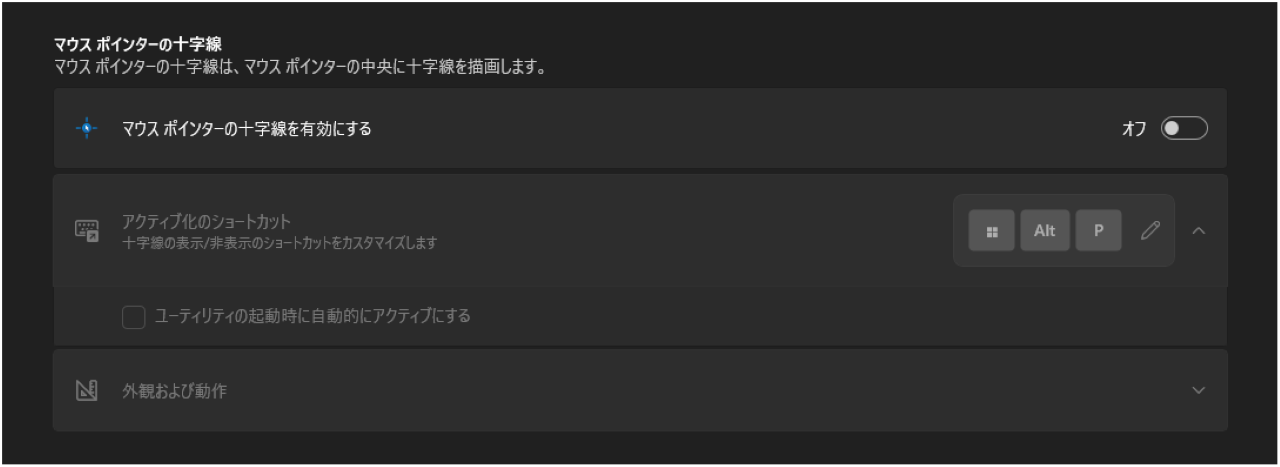
『マウスポインターの十字線を有効にする』という項目をオンにすると、画面上に十字線が出てきて、マウスカーソルを見失いづらくなります。
ただ、個人的にはおすすめしません。
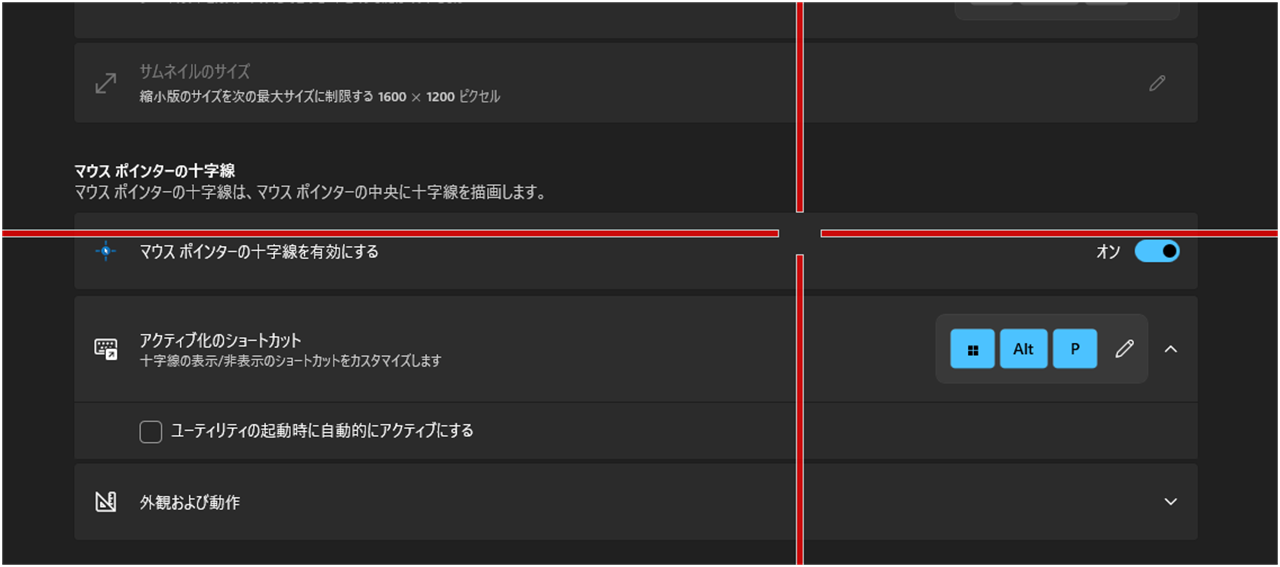
これは『マウスポインターの十字線を有効にする』をオンにしたところですが、ご覧のように、かなり主張が激しいです。
これをするくらいなら、Kokomiteで見失わないようにしたほうが良いですね。
»【Kokomite】マウスポインターを強調表示できるフリーソフト
まとめ:Windows11で見失ったマウスカーソルを見つける方法
この記事では、Windows11で見失ったマウスカーソルを見つける方法を2つ解説しました。
- 方法①:マウスのインジケーターをオンにする
- 方法②:PowerToysの『マウスの検索』を使う
方法①はWindowsの設定だけでできますし、方法②のPowerToysもMicrosoft公式ツールです。
私はPowerToysの『マウスの検索』を使っていますが、あなたに合いそうなほうを試してもらえたらと思います。