
この記事では、サイトをブロックする拡張機能『LeechBlock NG』の使い方を解説していきます。
英語の拡張機能ですが、日本語で、画像付きでわかりやすく解説しています。
気をつけないとうまく機能しない点もありますので、1つずつ確認しながら設定してみてください。
✅ この記事で解決できる悩み
- LeechBlock NGの使い方を知りたい
- 設定画面が英語でわからない
- 設定してみたが、うまく機能しない
✅ 記事の信頼性

<想定機種>
この記事は、下記機種を想定して書いています。
💻 Windows10、Windows11、Mac
💻 ノート、デスクトップ、一体型、自作パソコン
LeechBlock NGの追加と設定画面

まずは、LeechBlock NGを使うための準備です。
すでにLeechBlock NGを追加していたり、すぐに設定したい場合は、『LeechBlock NGの使い方を具体的に解説』からご覧ください。
LeechBlock NGをブラウザに追加しよう
まずは、LeechBlock NGをブラウザにインストールしましょう。
この記事ではGoogle Chromeを使っていますが、EdgeやFirefoxなど、他のブラウザでも使えます。
»chromeウェブストア LeechBlock NG
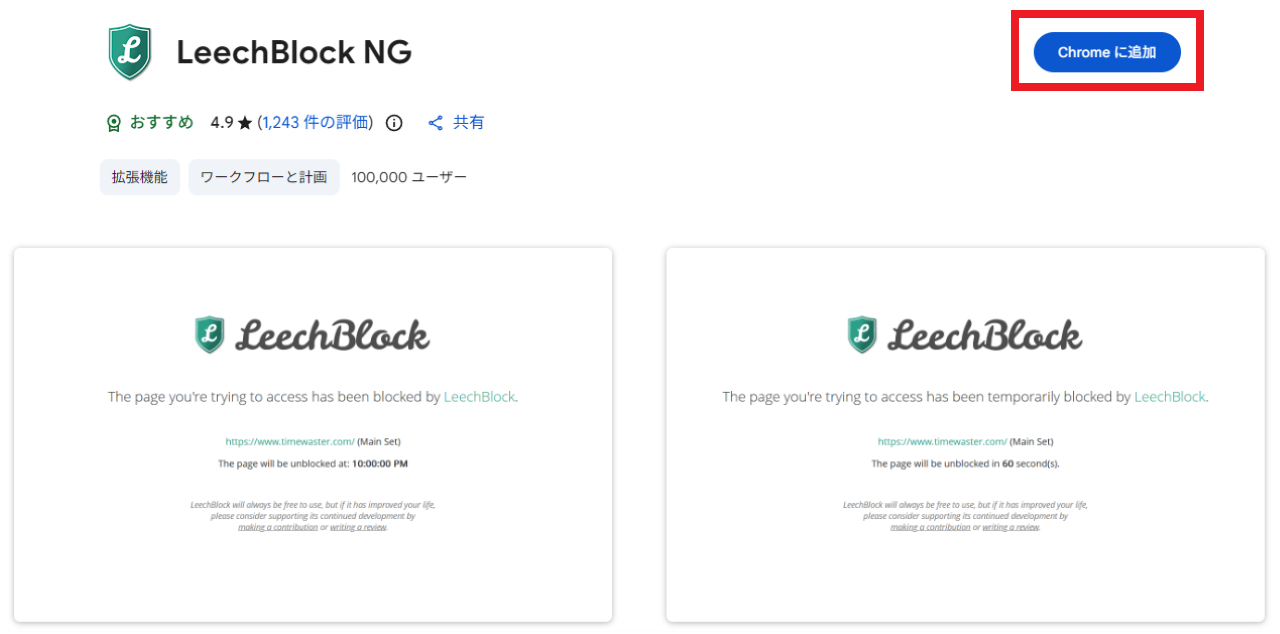
【Chromeに追加】をクリックします。
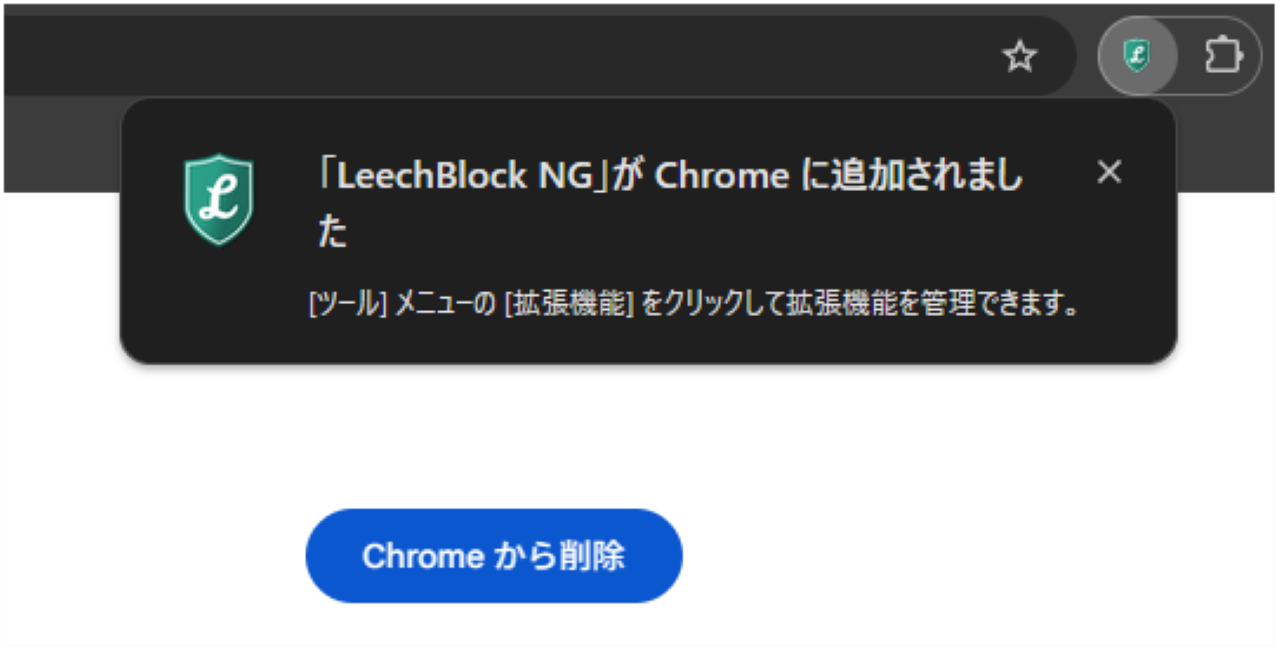
『追加されました』と表示されたり、『Chromeから削除』に変われば、OKです。
LeechBlock NGの設定画面
それでは、LeechBlock NGを開いてみましょう。
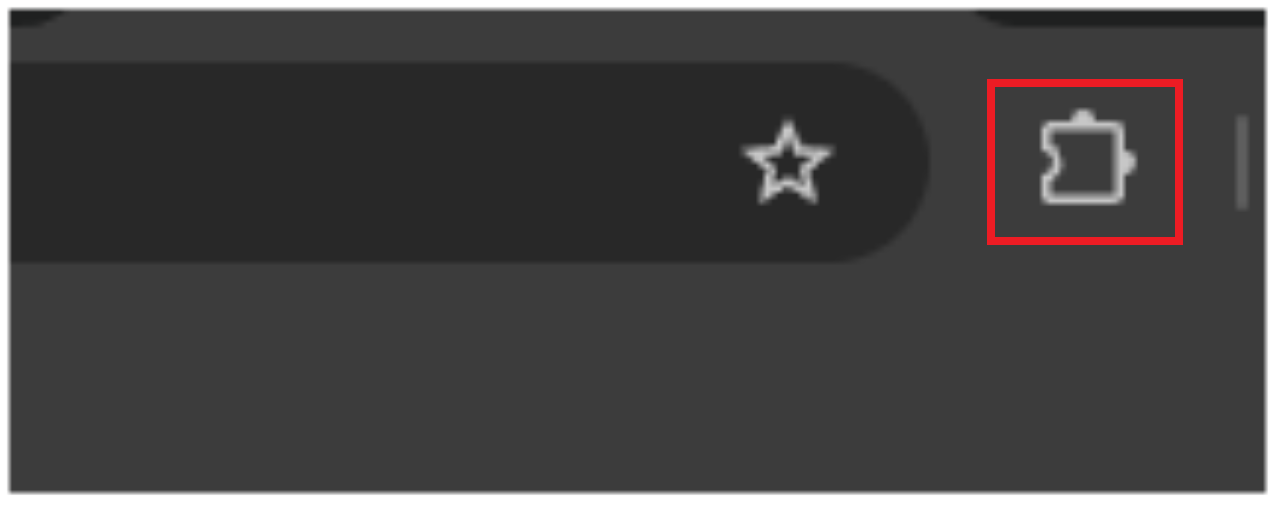
ツールバー上の【拡張機能アイコン】をクリックします。

拡張機能の中から【LeechBlock NG】もしくは【LeechBlock NGの右にある︙】をクリックします。
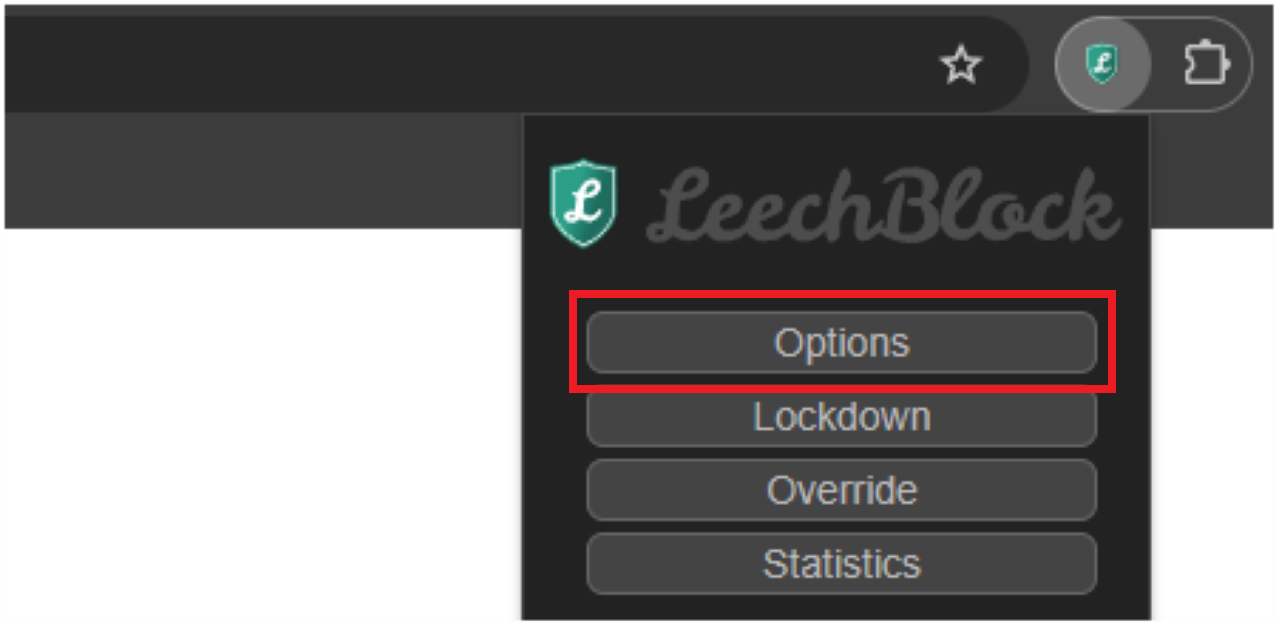
【Options】をクリックします。
すると、LeechBlock NGの設定画面が開きます。
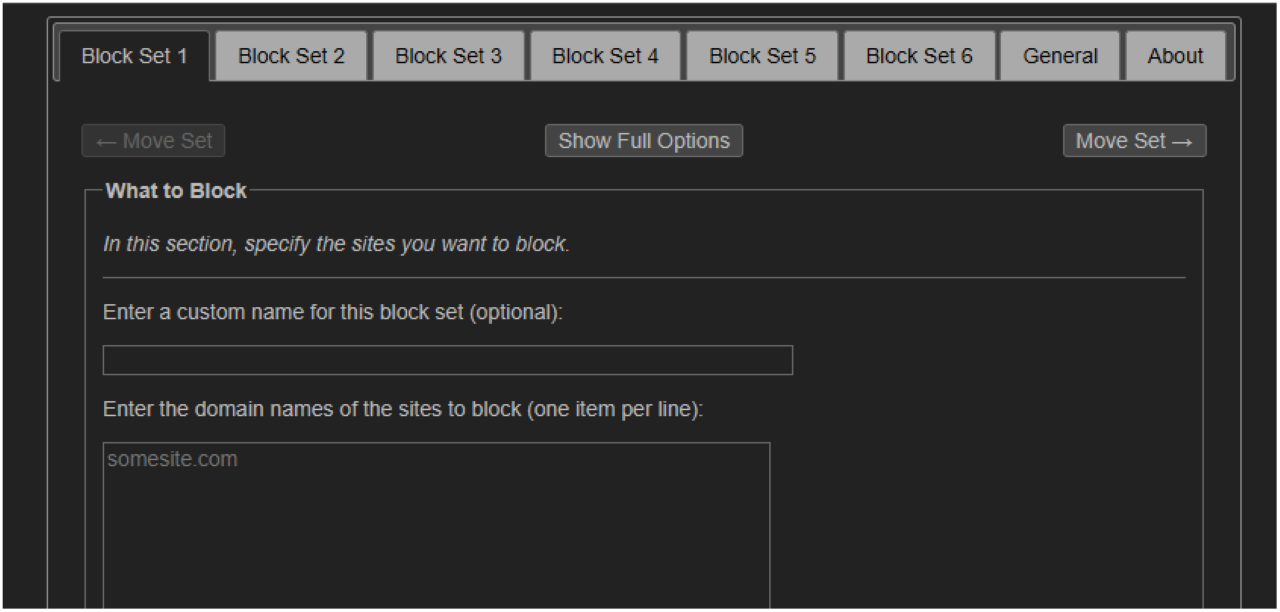
上記のように、設定画面はすべて英語ですが、Google翻訳でページを日本語にすることもできます。
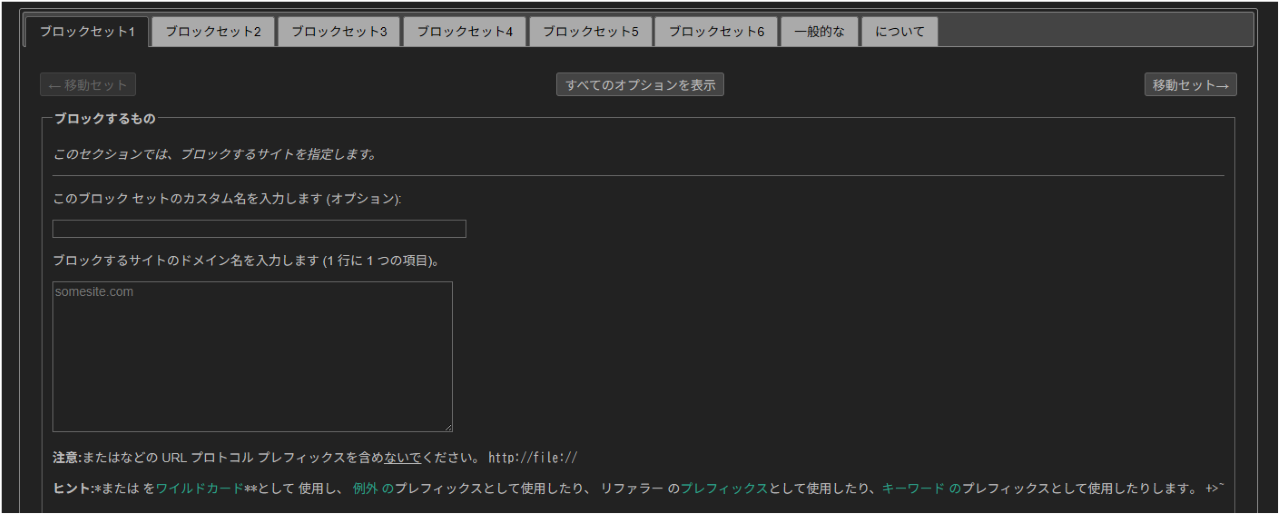
多少日本語が変なところはありますが、日本語で進めてもらってもOKです。
LeechBlock NGで設定する項目は3つあります。
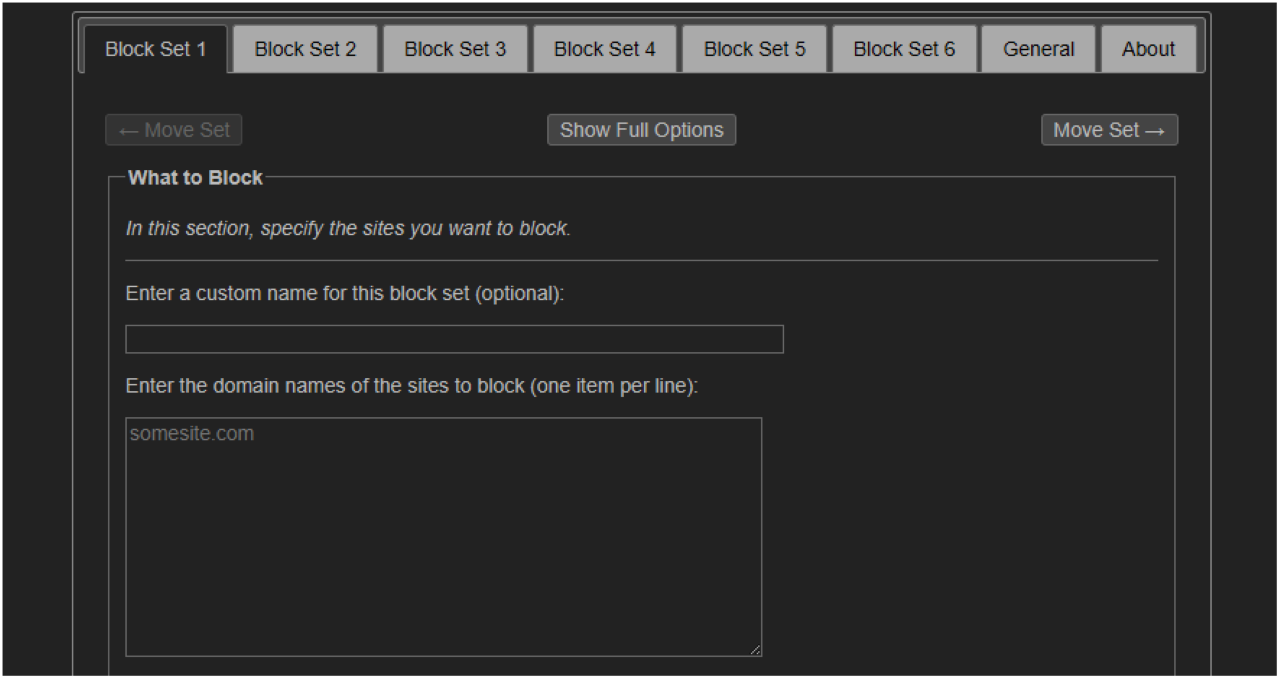
1つ目の設定項目は、What to Block=どのサイトをブロックするかです。
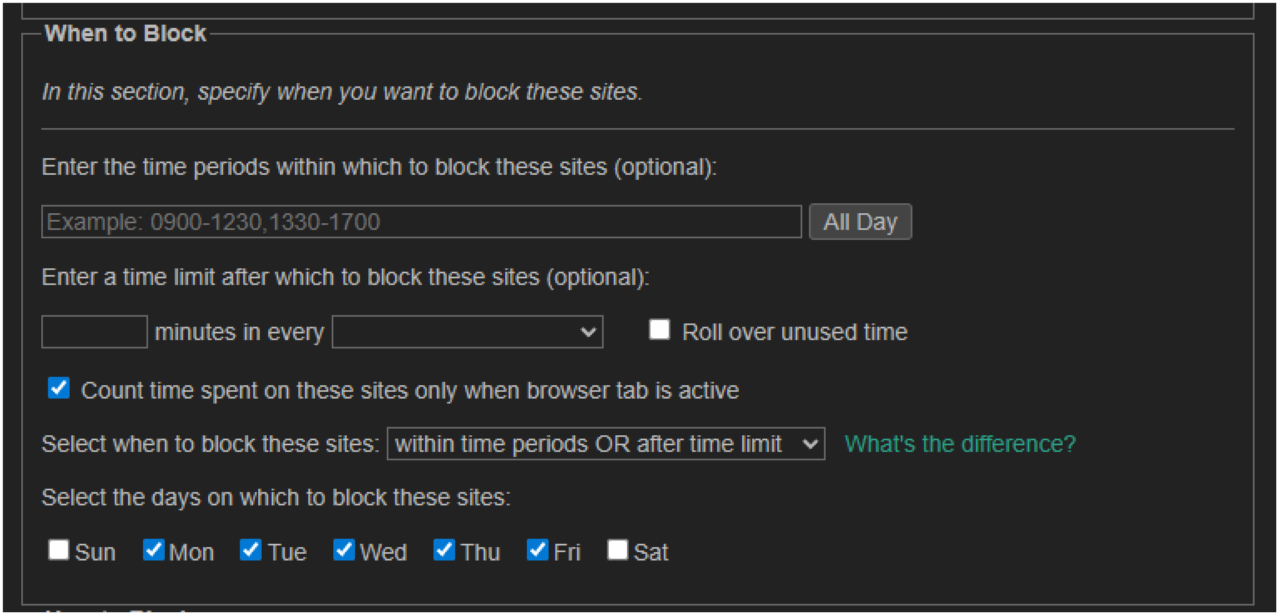
2つ目の設定項目は、When to Block=どのタイミングでブロックするかです。
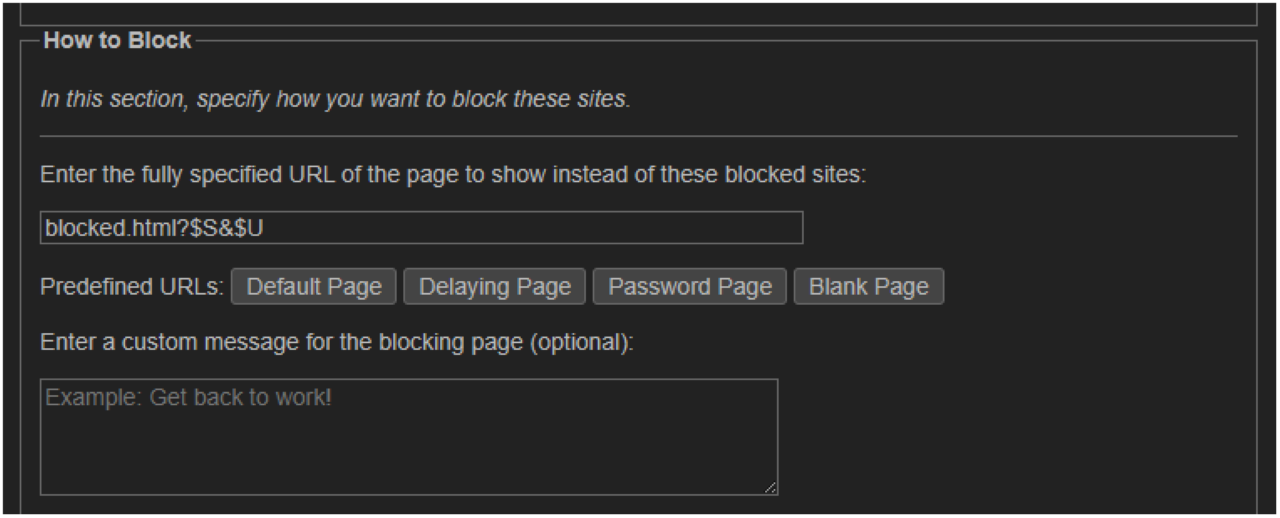
3つ目の設定項目は、How to Block=どうやってブロックするかです。
それぞれの項目をどうやって設定するかを具体的に解説していきます。
LeechBlock NGの使い方を具体的に解説

ここから、LeechBlock NGの使い方を具体的に解説していきます。
上述したように、設定項目が3つありますので、それぞれに分けて見ていきましょう。
手順①:LeechBlock NGにサイトを追加する
まずは、『What to Block=どのサイトをブロックするか』を見ていきましょう。
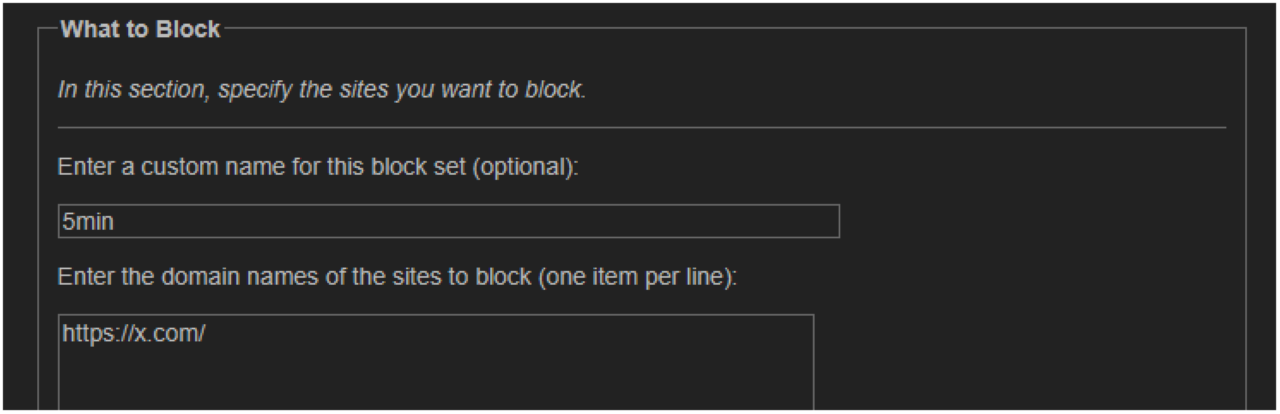
最初は『Block Set 1』という名前ですが、これは任意の名前に変更できます。
上記では『5min』と入力しました。
その下の『Enter the domain names of the sites to block (one item per line):』について、少し詳しく解説します。
ブロックしたいサイトを追加する方法はいくつかありますが、ここでは2つ紹介します。
間違いやすいポイントもありますので、まずはその点について。
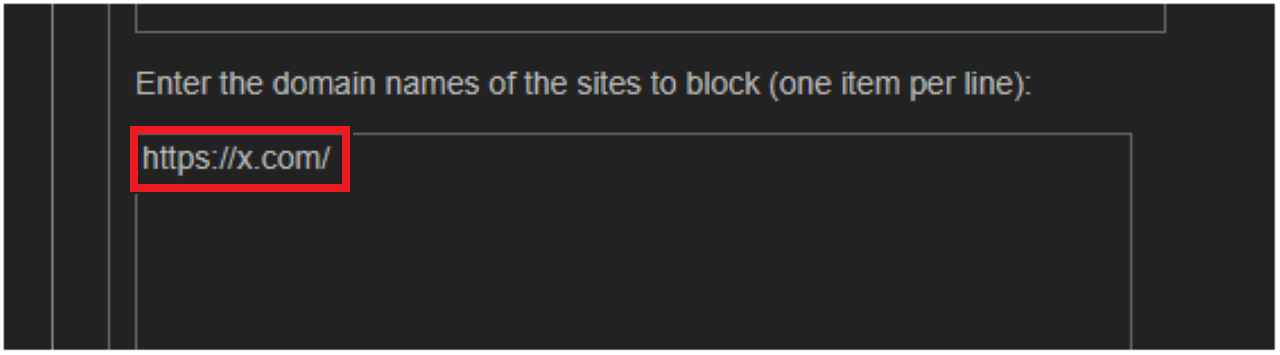
LeechBlock NGにサイトを追加する1つ目の方法は、上記のように、ボックス内にブロックしたいサイトを手動で追加する方法です。
理由は、URLではなく、ドメインを追加しないといけないから。
追加するのは『the domain names of the sites』です。
URLではなく、ドメイン。
ドメインとはx.comのようなhttpsなどを省いた形で、正しくは下記のように入力します。
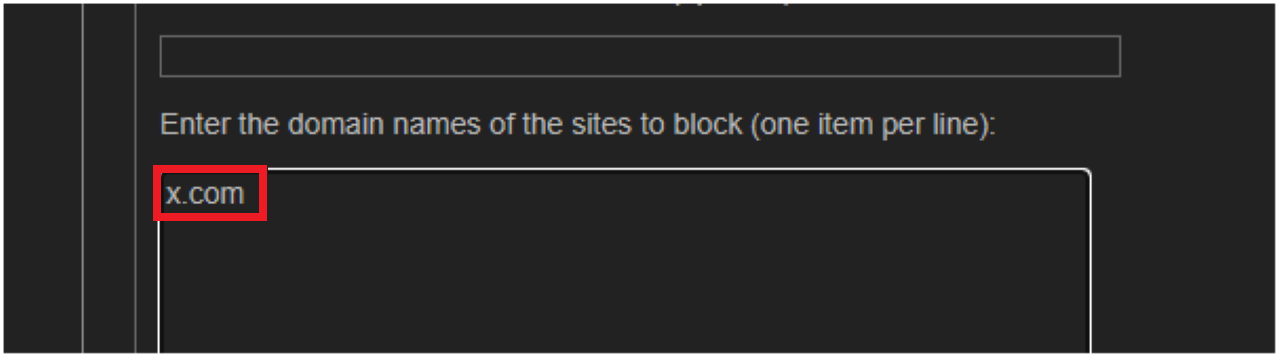
| URLだと機能しない | 正しくはドメイン |
|---|---|
| https://x.com/ | x.com |
| https://www.youtube.com/ | youtube.com |
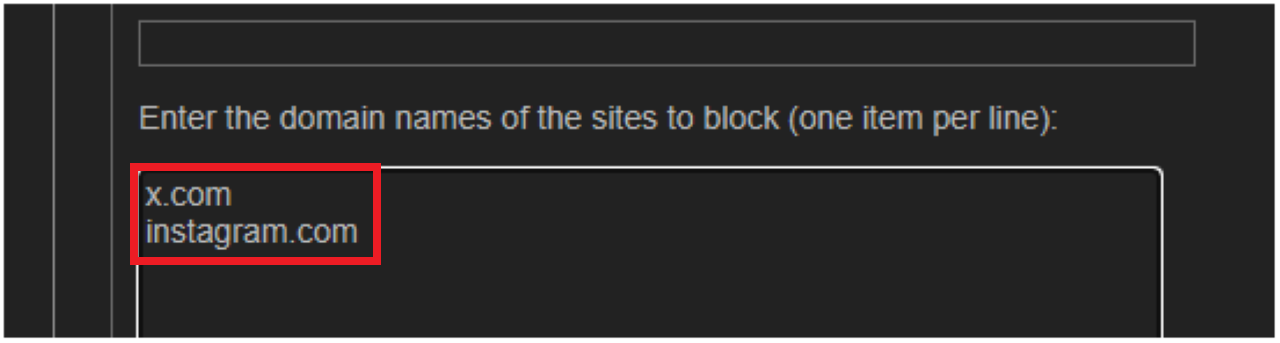
1つのブロックセットの中に複数のサイトを入れたい場合は、必ず改行してください。
ちなみに、複数のサイトを入れた場合、制限時間は共有する形になります。
このときは、2つのサイトを合わせて制限時間が10分です。
2つのサイト、それぞれに10分の制限時間を設けたい場合は、それぞれのサイトごとにブロックセットを作る必要があります。
もしくは、10分ずつにはなりませんが、2つのサイトで20分にするという手もありますね。
LeechBlock NGにサイトを追加する2つ目の方法は、サイトから直接ブロックセットに追加する方法です。
サイトを追加するときに、さきほどのhttpsなどをミスしそうであれば、こちらのほうが良いかもしれません。
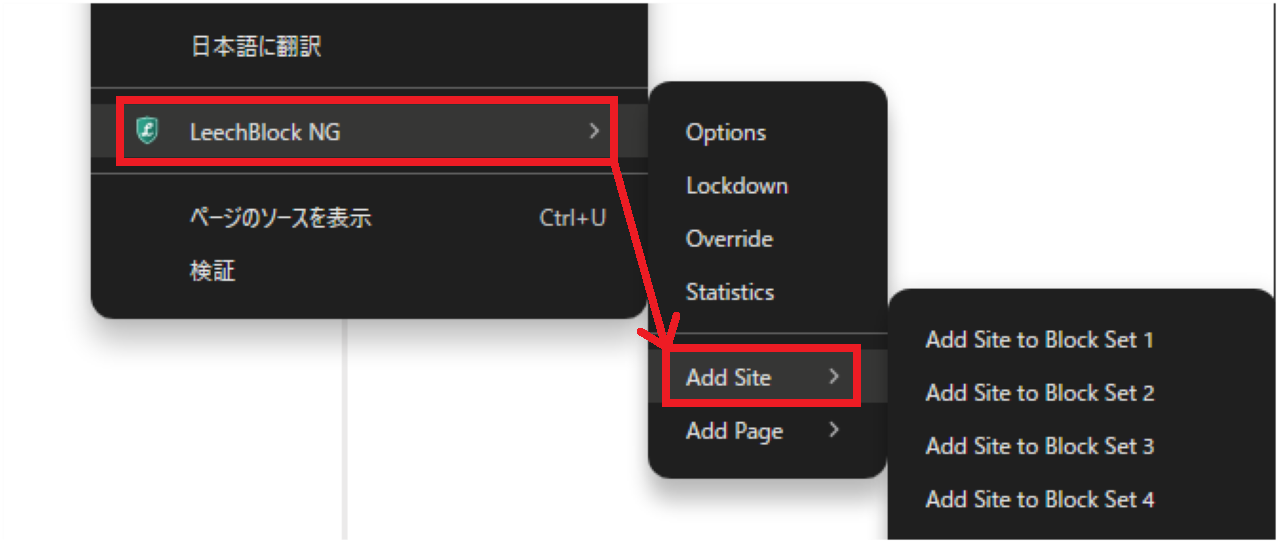
ブロックしたいサイトへ行き、右クリックします。
右クリックメニューにLeechBlock NGがありますので、
- LeechBlock NG
- Add Site
- ブロックセットを選ぶ
で追加できます。
このとき、ブロックしたいサイトのトップページから追加する必要はありません。
例えば、YouTubeを追加したいときは、視聴している動画のページ上で右クリックしてもyoutube.comが追加され、ちゃんとYouTube全体に適用されます。
手順②:LeechBlock NGでブロックする時間を決める
次は、『When to Block=どのタイミングでブロックするか』を見ていきましょう。
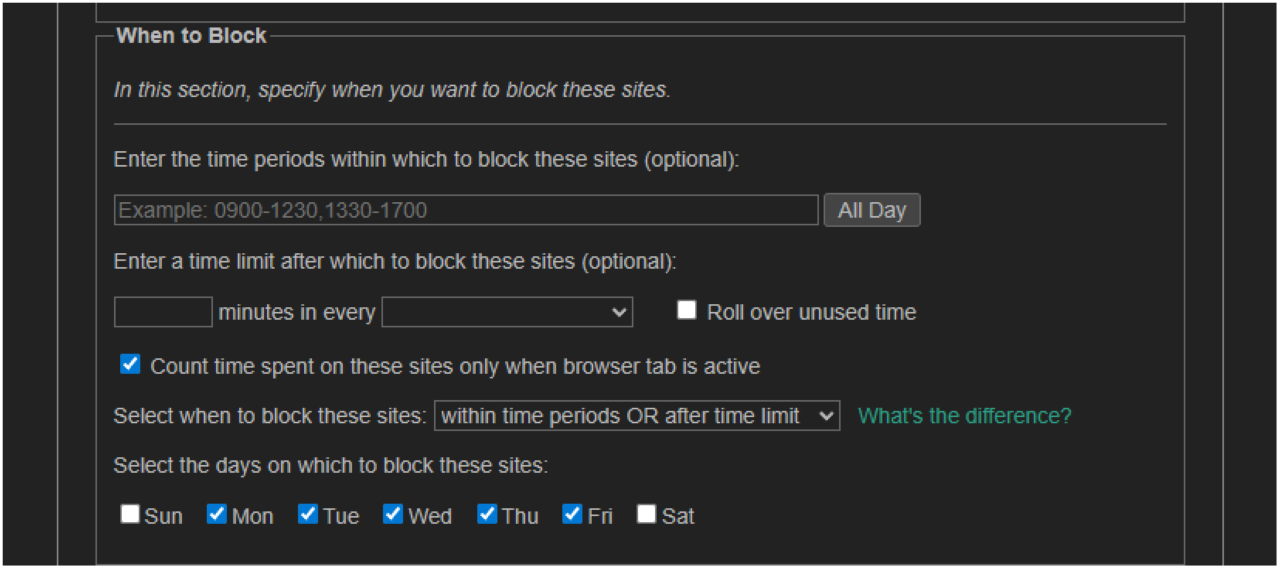
ここは3つに分かれています。
- 時間帯
- 制限時間
- 曜日
上記画像に例が書かれていますが、時間は0900など数字のみで書きます。
例えば、9:00~17:00の間はサイトをブロックしたいなら、『0900-1700』。
お昼休みはOKにしたいなら、『0900-1200,1300-1700』とコンマを使って分けて書けばOKです。
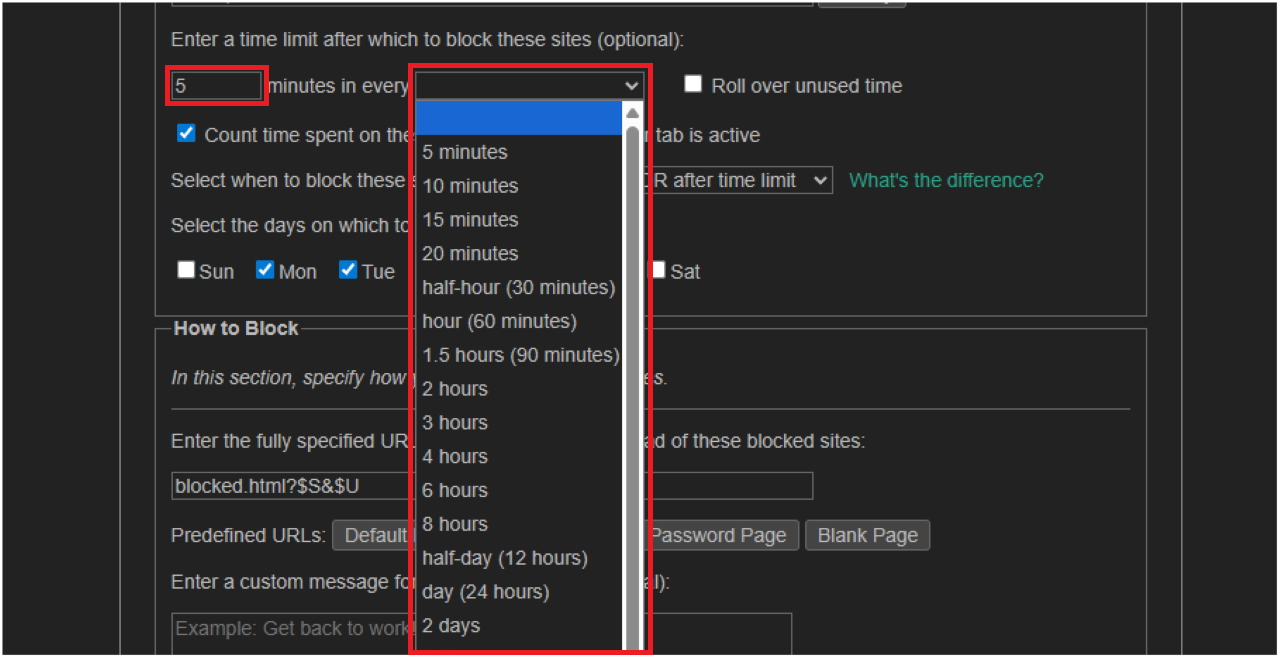
制限時間は、1日30分までのように許可する時間を入力します。
上記では、5と入力したので、5分までサイトを見れます。
単位は分なので、2時間の場合は120と入力しましょう。
その後、何時間ごと、何日ごとに5分なのかを決めます。
ここは既存の選択肢から選ぶ形ですが、パターンが多いので、たいてい希望のものがあると思います。
ここまで、時間帯と制限時間を見てきましたが、この2つは組み合わせることが可能です。
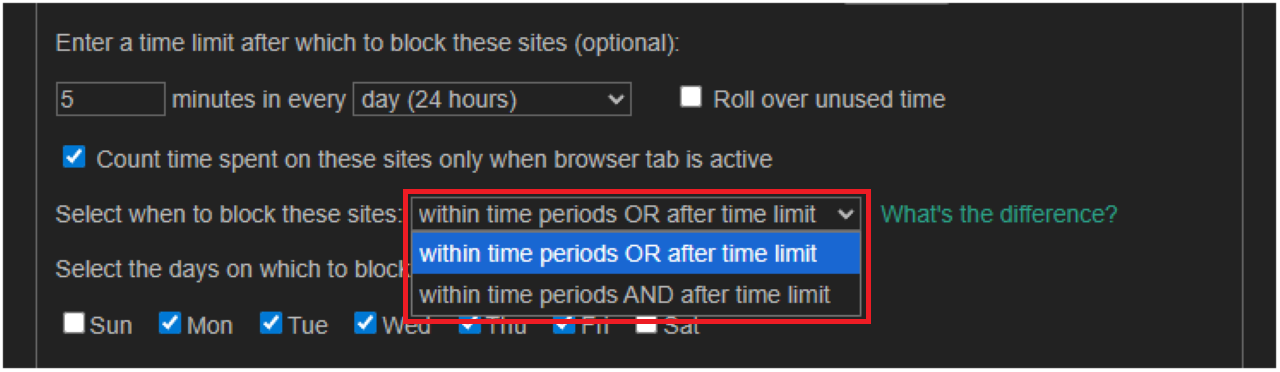
『Select when to block these sites』で【OR】か【AND】を選ぶことができます。
時間帯か制限時間に空白があるのに【AND】を選んでしまうと、LeechBlock NGが正常に機能しなくなります。
ここで、【OR】と【AND】の違いについて解説します。
例えば、時間帯に0900-1700、時間制限に1日10分と入力したとします。
【AND】を選んでいたら、0900-1700の間で、10分を超えたらブロックされます。
そして、0900-1700以外の時間は制限時間もなく、ブロックされません。
具体例としては、下記のような感じですね。
仕事中は完全にブロックしたいけど、それ以外の時間は制限時間を設けたいというときは【OR】。
仕事中にもそのサイトを使いたいけど、ダラダラと見てしまうから時間を意識したいなら【AND】。
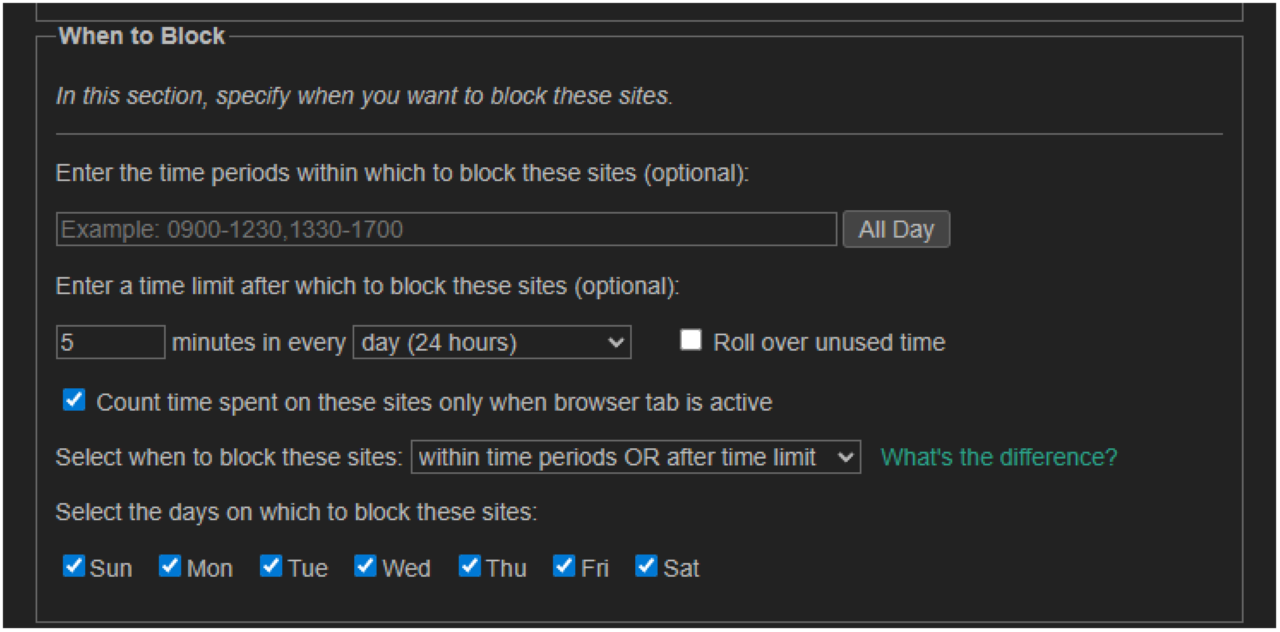
曜日については、ブロックしたい曜日にチェックを入れるだけでOKです。
手順③:LeechBlock NGでブロック時の挙動を決める
最後に、『How to Block=どうやってブロックするか』を見ていきましょう。
ここは1ヶ所だけチェックを入れてください。
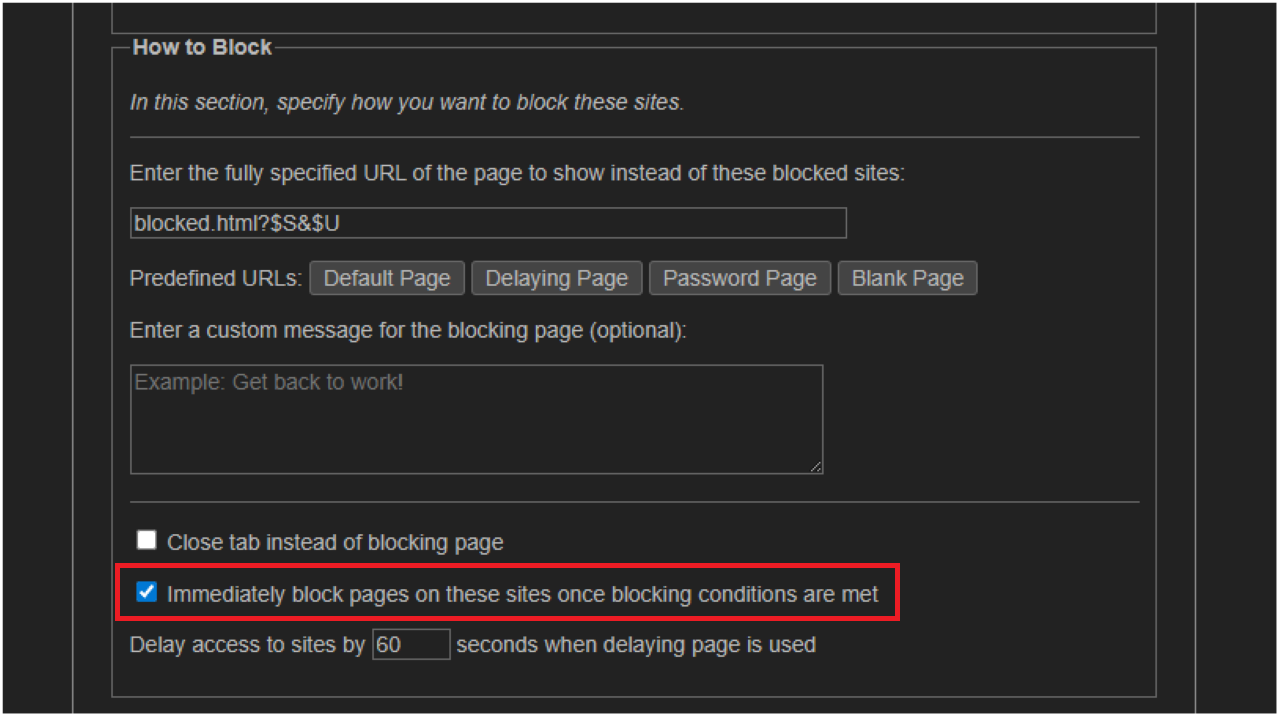
ここにチェックを入れることにより、決めた条件を満たし次第、サイトがブロックされます。
チェックを入れなくてもブロックされるのですが、少し挙動が異なります。
チェックを入れない場合、条件を満たしたあとにサイトが更新されたタイミングでブロックされます。
サイトが更新されたタイミングというのは、例えば、更新ボタンを押したとか、そのサイト内の違うページに移動したときとかですね。
チェックを入れないと、サイトが更新されない限り、そのページをずっと見れることになってしまいます。
これではLeechBlock NGを使う意味が薄れてしまいますので、チェックを入れて使うことをおすすめします。
ちなみに、LeechBlock NGに追加したサイトは、画面上にタイマーが表示されます。
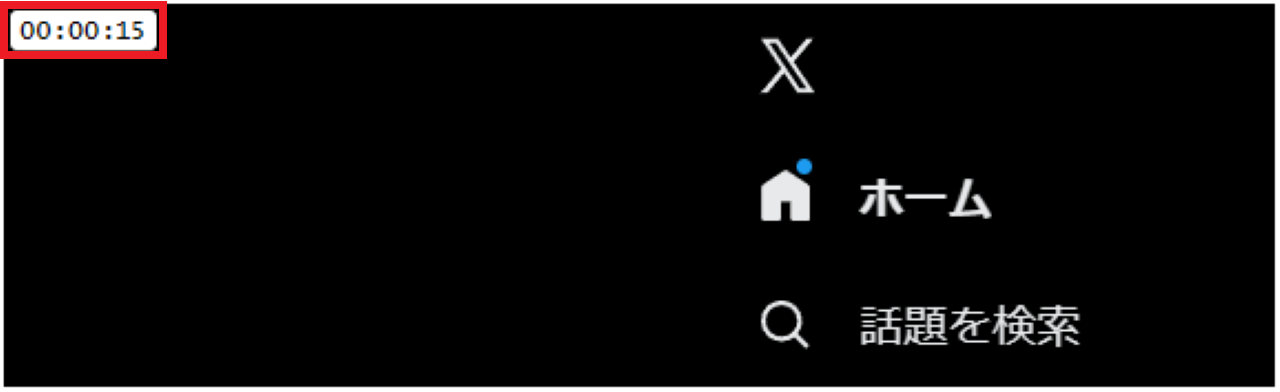
初期設定では、左上にタイマーがあります。
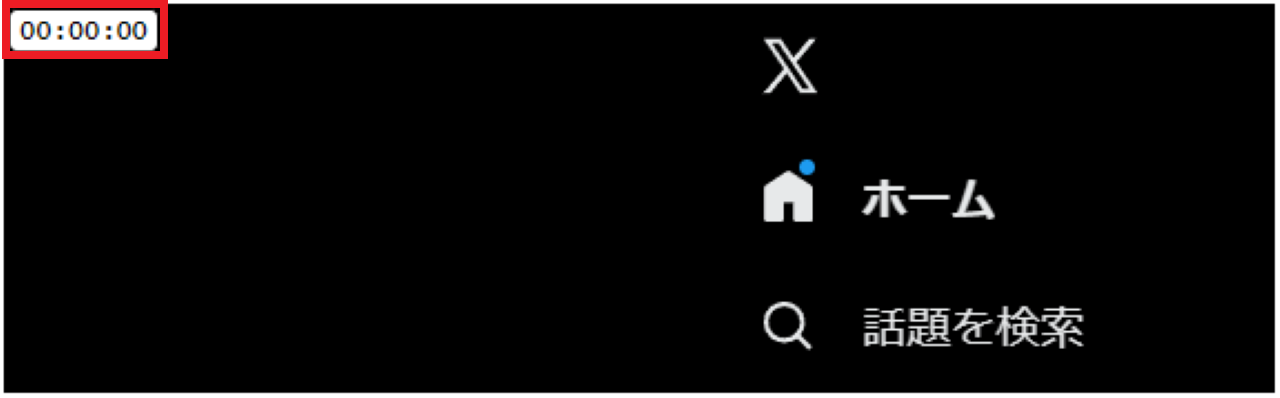
『Immediatey block pages on these sites once blocking conditions are met』にチェックを入れていると、タイマーが0になった瞬間にブロックされます。
ただ、『Immediatey block pages on these sites once blocking conditions are met』にチェックを入れないと、上記のように0になったままです。
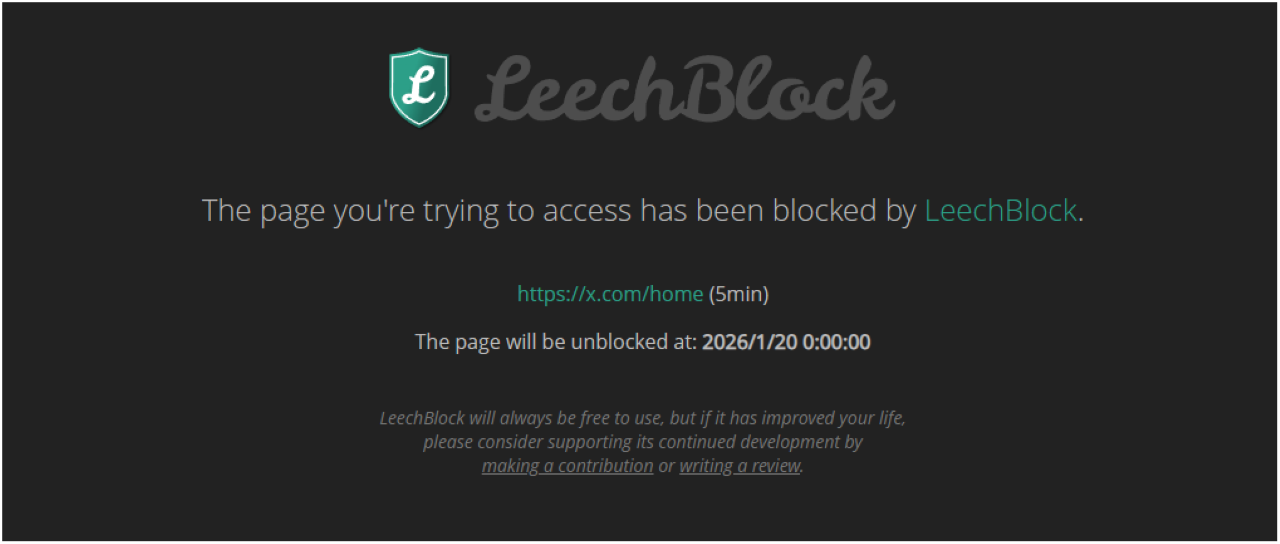
ブロック画面は、上記の通り。
なお、ブロック画面ではなく、特定のURLへ飛ばすことも可能です。
特定のURLへ飛ばすには、How to Block内の一番上のボックス『Enter the fully specified URL of the page to show instead of these blocked sites:』にURLを入れてください。
例えば、学習用のサイトがあるなら、そのURLを入れておくような使い方ですね。
また、特定のメッセージを出すこともできますので、ブロック時の挙動もアレンジしてみてください。
手順④:LeechBlock NGの設定を保存する&LeechBlock NG全体の設定について
ここまででLeechBlock NGの設定は終了です。
あとは、変更内容を保存するだけです。
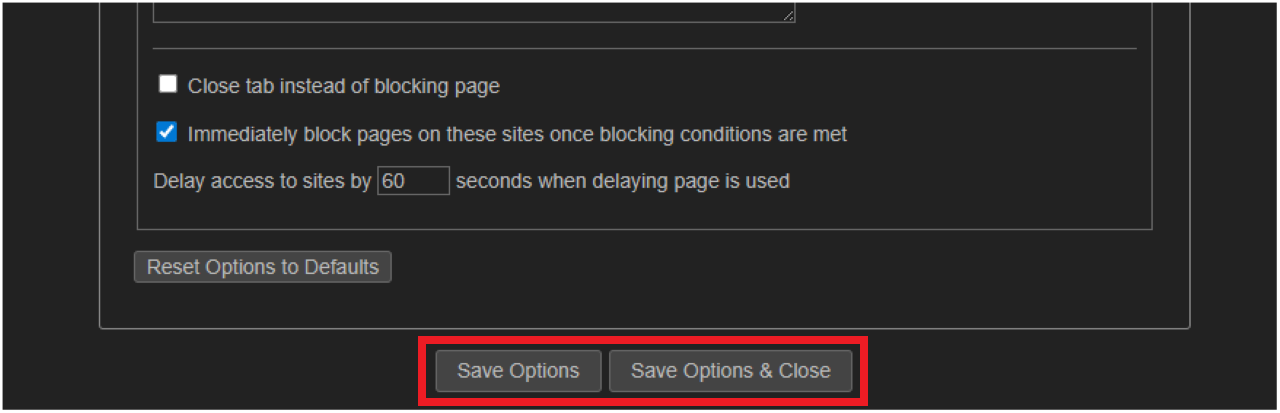
各ブロックセットの一番下にある【Save Options】か【Save Options & Close】をクリックしてください。
LeechBlock NGの使い方は以上です。
ブロックしたいサイトが複数あったり、ブロックの条件が複数あったりする場合は、サイトや条件ごとにブロックセットを作ってください。
ちなみに、ブロックセットは最初は6つですが、これは増やせます。
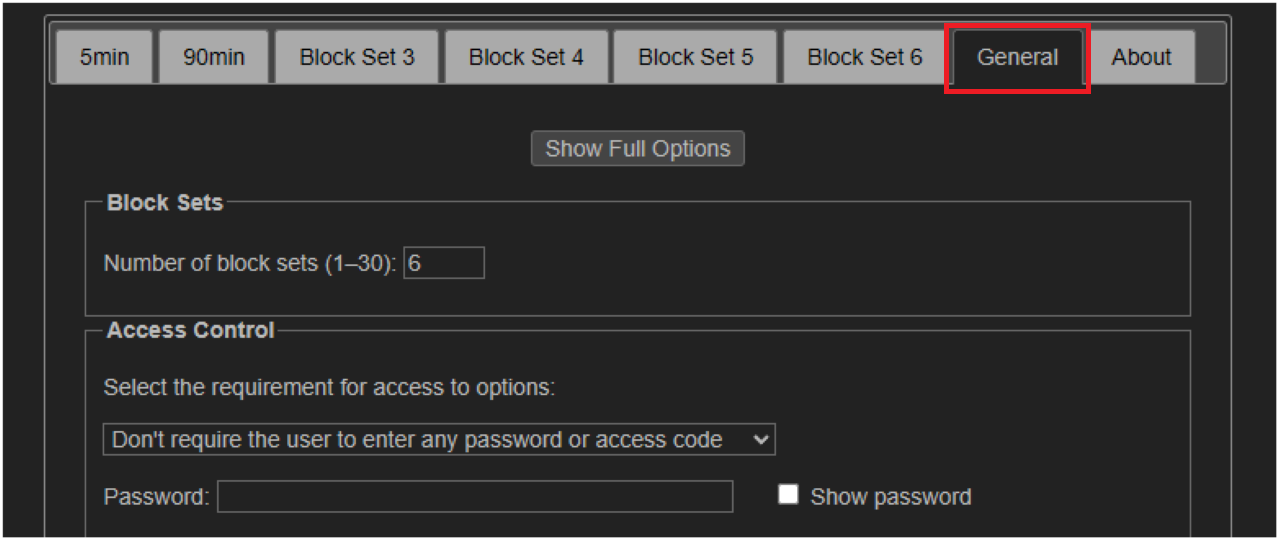
【General】をクリックすると、LeechBlock NG全体の設定ができます。
一番上に『Block Sets』があり、最大30まで作ることができます。
その他にも、タイマーの表示場所なども変更できますので、好みに合わせて調整してください。
まとめ:LeechBlock NGの使い方【日本語でわかりやすく解説】
この記事では、サイトをブロックする拡張機能『LeechBlock NG』の使い方を解説しました。
英語の拡張機能なので多少難しかったかもしれませんが、うまく設定できたでしょうか。
実際に使ってみて、サイトがブロックされるか試してみてください。
LeechBlock NGがうまく機能しない場合は、この記事で解説した注意点を再度見直してみてください。
ちなみに、サイトをブロックする拡張機能はLeechBlock NGが一番おすすめです。
ただ、他のサイトブロックの拡張機能を試してみたいときは、下記記事を参考にしてください。
»【厳選】サイトをブロックする拡張機能3選【違いも解説】