この記事では、キーボードの割り当てを変更して、Windows11をMac風にカスタマイズする方法を解説しています。
WindowsもMacも使う場合はもちろん、Windowsのキーボードをより使いやすくしたい場合にも参考になる内容です。
コピペ用のコードも用意していますので、ぜひ参考にしてください。
✅ この記事で解決できる悩み
- WindowsのキーボードをMac風にカスタマイズしたい
- Windowsが使いやすくなるキーボードの割り当て変更を知りたい
✅ 記事の信頼性

<想定機種>
この記事は、下記機種を想定して書いています。
💻 Windows10、Windows11
💻 ノート、デスクトップ、一体型、自作パソコン
私の環境とどういうキーボードの割り当て変更をしたいか
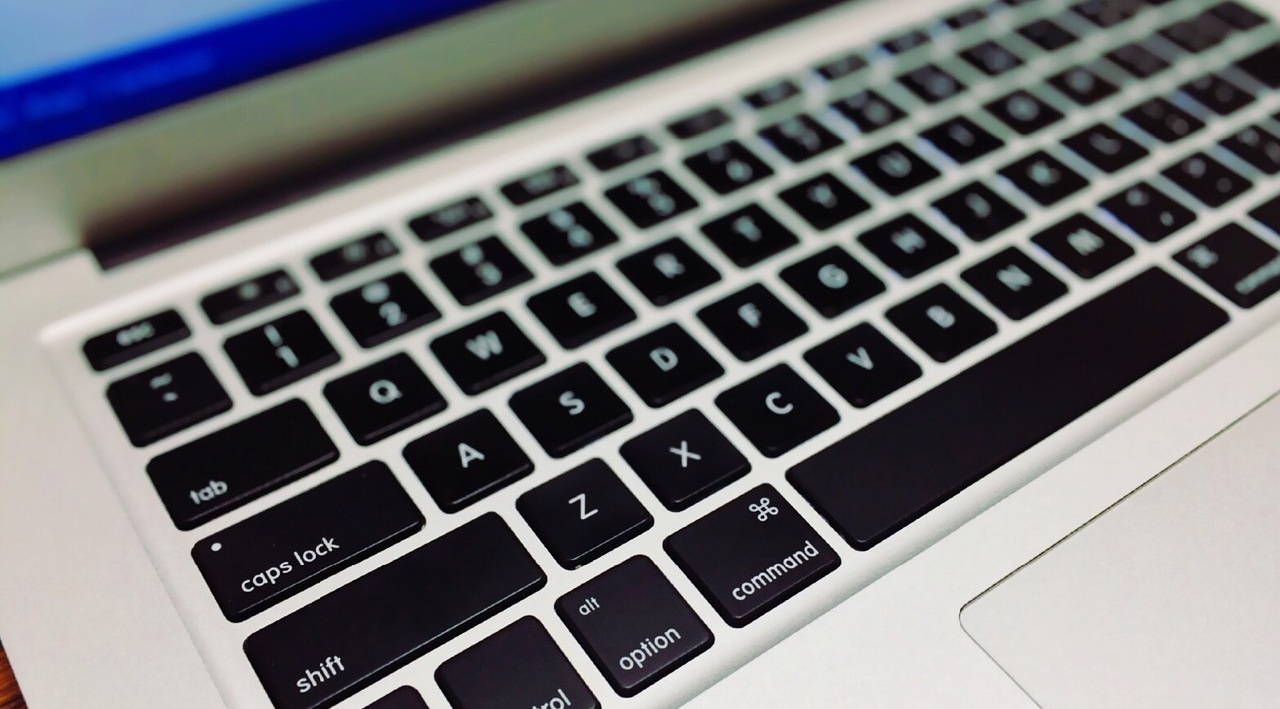
私の環境は下記。
- メインPC・・・Windows11のノートパソコン
- サブPC・・・MacBookAir
- IME・・・Google日本語入力
今のメインPCはWindowsですが、その前は10年ほどMacがメインでした。
プライベートでも仕事でも、WindowsもMacも触ります。
Macメインの期間が長かったこともあり、Macのキーボードに慣れています。
そのため、WindowsのキーボードをMacに寄せて使っています。
具体的には、主に下記のカスタマイズをしています。
- CapsLockキーをMacのcontrolキーの役割に変え、Controlキーと他のキーとの組み合わせを使えるようにする
- 半角全角キーではなく、無変換キーで英数入力、かなキーでひらがな入力に切り替える
Windowsの場合、aキーの左にCapsLockがあることが多いですが、Macではここにcontrolキーがあります。
そして、Controlキーと他のキーとの組み合わせで、deleteなど、他の機能を使うことができます。
CapsLockキーは使っていませんし、このControlキーと他のキーとの組み合わせに慣れているため、Windowsでも同じ機能を使えるようにします。
また、Windowsでは半角全角キーを使うことにより、IMEをオン・オフし、英数とひらがなを切り替えている人が多いです。
一方、Macではスペースキーの両隣にある英数キー、かなキーで英数とひらがなを切り替えます。
Windowsの半角全角で切り替える方法だと、今どっちなのかがわかりづらいんですよね。
タスクバーを見るか、キーを押したときに画面に表示される入力モードを見ればわかりますが、『今どっちだろう』と一瞬手が止まることも多いはず。
それよりは、今から入力したいモードを英数、かなから選んだほうが迷いもなく、わかりやすいです。
以上が私の環境とやりたいカスタマイズです。
WindowsもMacも使うから、使いやすくて慣れているMacに寄せるという感じですね。
ちなみに、タッチパッドもMacに寄せてカスタマイズしています。
キーボードの割り当てを変更して、Windows11をMac風にカスタマイズする方法
これから解説する3つ目のAutHotkeyだけですべてのカスタマイズができるようですが、残念ながら私はできませんでした。
AutoHotkeyだけでできれば、キーボードの割り当て変更を1ヶ所にまとめられるので良かったのですが・・・。
ということで、今は、下記の方法でキーボードの割り当てを変更しています。
Google日本語入力でIME有効、無効のカスタマイズ
まずは、IME有効、無効の変更です。
私はWindows標準のMicrosoft IMEは使っておらず、Google日本語入力を使っています。
»Google日本語入力のインストール手順を画像付きで解説!
ちなみに、Microsoft IMEでも同じように変更できます。
Google日本語入力では、下記の変更をします。
- MuhenkanをすべてIME無効化
- KatakanaとHiraganeのすべてをIME有効化
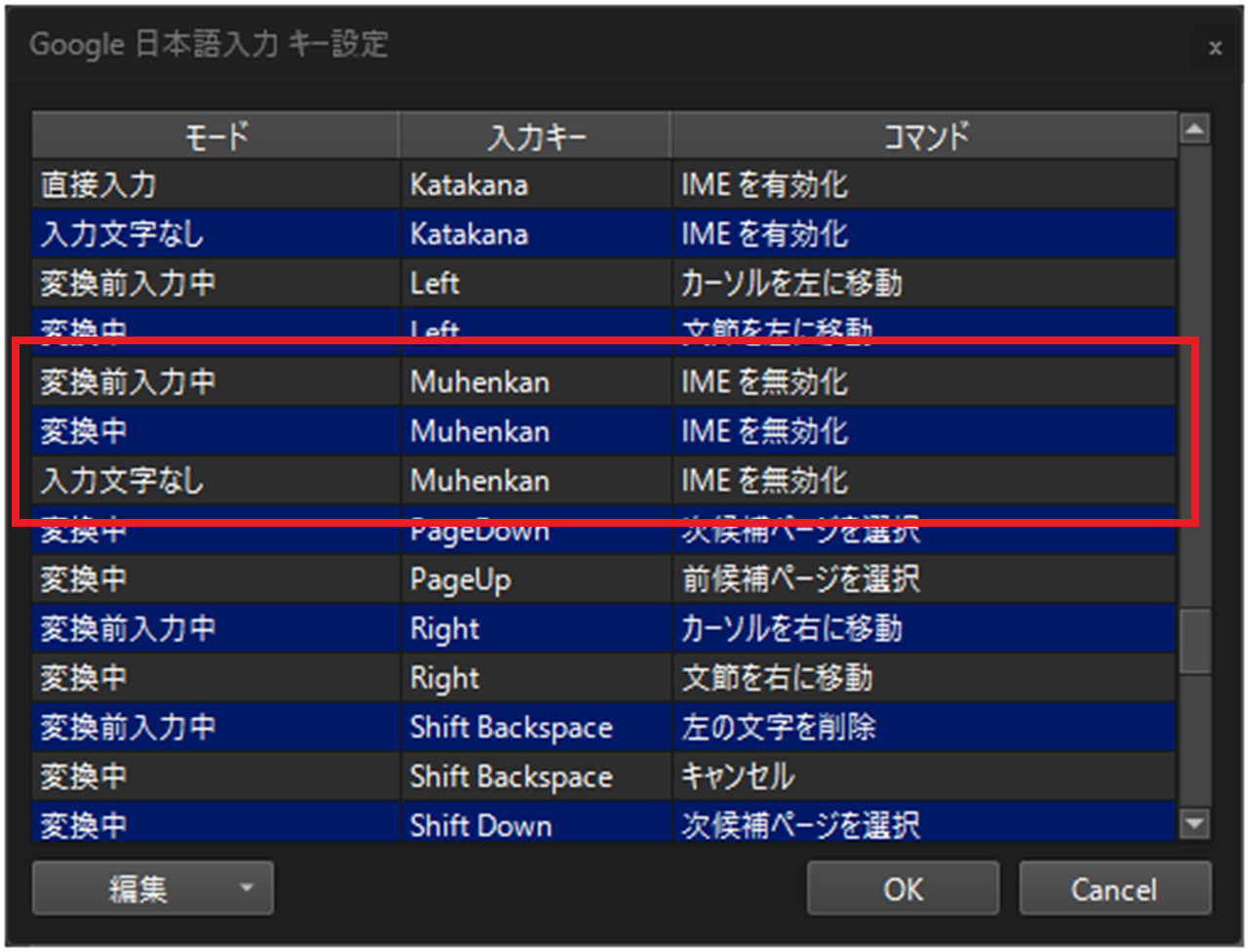
これはMuhenkanのすべてを『IMEを無効化』に変更したところです。
同じようにKatakanaとHiraganaも変更します。
これで、無変換キーを押すと英数入力(IME無効)に、カタカナひらがなキーを押すとひらがな入力(IME有効)にできました。
Macの場合、かなキーはスペースキーのすぐ右隣にあります。
Windowsで言えば、変換キーの位置です。
ただ、私は変換キーをたまに使うので、その隣のカタカナひらがなキーにひらがな入力(IME有効)を割り当てています。
これだと、Macのホームポジションより少し右にズレるので、変換キーを使わない場合は、変換キーに割り当ててOKです。
レジストリエディターでCapsLock/英数キーをF13に変更
次は、CapsLock/英数キーをF13に変更します。
CapsLock/英数キーに他のキーを割り当てる方法はいくつかありますが、私はレジストリエディターを使っています。
方法はいくつかありますので、レジストリエディターを触りたくない場合は、他の方法でもOKです。
手順は下記の通りです。
- Windowsツール内のレジストリエディターを管理者として実行する
- HKEY_LOCAL_MACHINE → SYSTEM → CurrentControlSet → Control → Keyboard Layoutまで移動する
- 画面右側で右クリックし、バイナリ値(B)を新規作成する(名前は『Scancode Map』とした)
- Scancode Mapをダブルクリックし、下記画像と同じ英数字を入力していく
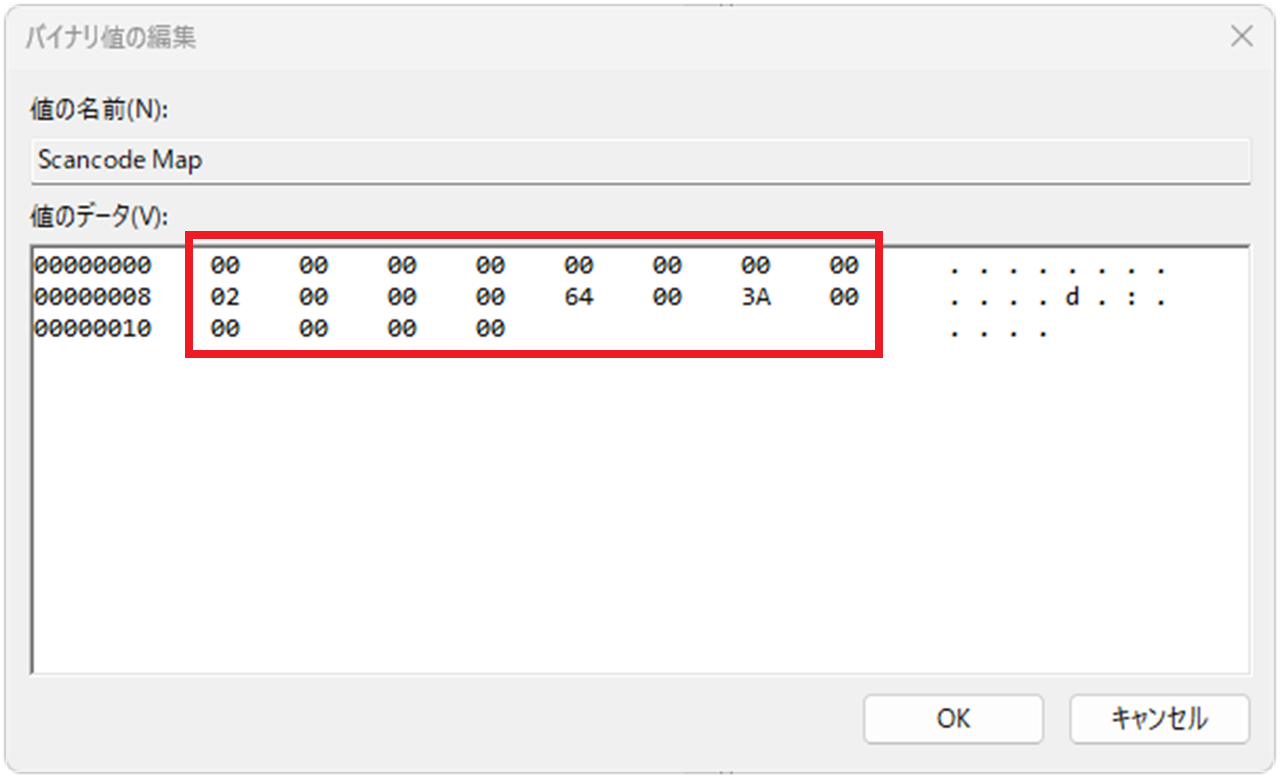
入力し終えたら、OKをクリックしましょう。
パソコンを再起動すれば、CapsLock/英数キーがF13として動作します。
次は、このF13を使って、ショートカットキーを作っていきましょう。
AutoHotkeyでキーボードの割り当てを変更
最後は、AutoHotkeyを使います。
ダウンロードはAutoHotkey公式サイトからできます。
v2.0とv1.1がありますが、v1.1のサポートは既に終了しているはずなので、v2.0をダウンロードしましょう。
AutoHotkeyのインストールが終わったら、
- デスクトップで右クリック
- 新規作成から『AutoHotkey Script』を選択(ファイル名は『AutoHotkeyScript.ahk』とした)
- AutoHotkeyScript.ahkを右クリックし、【メモ帳で編集】をクリックする
- 下記コードをコピペし、保存する
F13 & b::Send, {Blind}{left}
F13 & p::Send, {Blind}{up}
F13 & n::Send, {Blind}{down}
F13 & a::Send, {Blind}{Home}
F13 & e::Send, {Blind}{End}
F13 & Space::Send, {Enter}
F13 & d::Send, {Delete}
F13 & h::Send, {Backspace}
F13 & o::Send, {Backspace}
F13 & k::SendInput +{End}{Delete}
; 右Ctrl → 左Alt
RCtrl::LAlt
作成したAutoHotkeyScript.ahkをダブルクリックすれば、上記ショートカットキーを使えます。
なお、パソコン起動のたびにダブルクリックするのは手間だと思うので、スタートアップに登録するのがおすすめです。
»Windows11のスタートアップ設定方法【登録(追加)や削除、有効・無効の切り替え】
ここで、上記コードの解説です。
Macユーザーだと、見てわかるものが多いかもしれません。
上のブロックのf、b、p、n、a、eは矢印キーなど、カーソルの移動関係の割り当てです。
真ん中のブロックのspace、d、h、o、kには、Enterキーや削除関係を割り当てています。
Macは矢印キーの左隣にoptionキーがあるのですが、WindowsではCtrlキーになっています。
WidowsのCtrlキーは左下のキーを押し慣れていることもあるので、右のCtrlキーをAltキーに変え、Macと同じように操作できるようにしています。
キーボードの割り当てを変更するときの注意点

ここまで私がしているキーボードの割り当て変更を解説してきました。
いろいろなカスタマイズをしましたが、注意点もあり、それは下記の2つ。
- カスタマイズすればするほど、他のデフォルト設定のパソコンが使いづらくなる
- キーボードの割り当て変更した内容はメモ、エクスポートしておく
私はWindowsもMacも使っているので、どちらでも同じように使えるように、この記事のような設定にしています。
AutoHotkeyのコードからは削りましたが、他に変更しているのはInsertキーとNumLockキーの2つだけです。
削った理由は、Macとは関係のない、私が個人的によく使う機能だからです。
この記事で解説したキーボードの割り当ての中には、人によっては不要なものもあるかもしれません。
逆に、もっとこうしたいという割り当てもあるでしょう。
キーボードの割り当てをもっと変更したい場合は、IMEの設定を変更したり、検索して出てきたAutoHotkeyのコードをコピペで追加してください。
ただ、複数のパソコンを使うことがあるなら、カスタマイズしすぎないほうが良いです。
理由は、カスタマイズすればするほど、他のデフォルト設定のパソコンが使いづらくなるからです。
私はデフォルト設定のWindowsを触ると、つい癖でこの記事で書いたキーを押してしまうことがよくあります。
また、キーボードの割り当て変更はたいていエクスポートできるので、必ず保存しておくようにしましょう。
そんなに頻繁に再設定することはないと思いますが、頻度が低いからこそ、次に設定するときには何をどう設定したのか忘れていることもあります。
この記事だと、Google日本語入力の設定もAutoHotkeyの設定もそのまま移行できます。
やり直してもたいした時間はかかりませんが、エクスポートしたファイルで再設定したほうが早くて確実です。
まとめ:キーボードの割り当てを変更して、Windows11をMac風にカスタマイズする方法
この記事では、キーボードの割り当てを変更して、Windows11をMac風にカスタマイズする方法を解説しました。
WindowsもMacも使う場合はもちろん、Windowsのキーボードをより使いやすくしたい場合にも参考にしてもらえたら嬉しいです。