Windowsを使っていて、エクスプローラーの特大アイコンが小さいと思ったことはないですか?
下記がエクスプローラーの特大アイコンです。
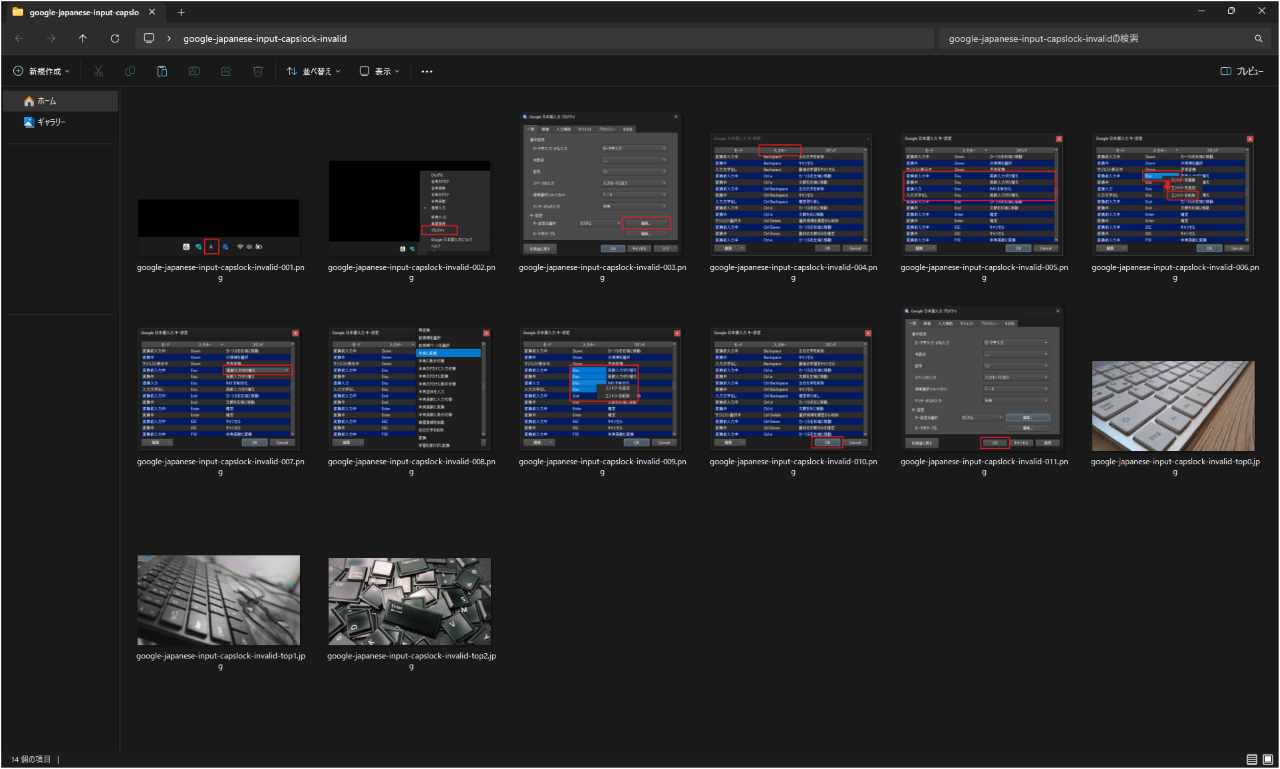
私もこのブログに貼るスクショをたくさん撮るのですが、パソコン画面のスクショが多いので画像が似ているんですよね。
なので、特大アイコンだと判別できないこともあります。
つまり、エクスプローラーの表示選択では、これ以上大きいサイズはありません。
ただ、他の方法でもっと大きく、より見やすくすることができます。
この記事では、私が実際に見やすくしている方法を解説していきます。
『私はやっていないけど、人によってはこちらのほうが合うかも』という方法も紹介していますので、ぜひ参考にしてください。
✅ この記事で解決できる悩み
- エクスプローラー上で画像を確認したいけど、特大アイコンでも小さい
- 特大アイコンよりもっと大きくできないか
✅ 記事の信頼性

<想定機種>
この記事は、下記機種を想定して書いています。
💻 Windows10、Windows11
💻 ノート、デスクトップ、一体型、自作パソコン
方法①:エクスプローラーのプレビュー機能で特大アイコンよりもっと大きく表示する
まずは、エクスプローラーだけでできる方法です。
私はこの方法で、特大アイコンより大きい画像を見て、どのファイルがどの画像か判別しています。
表示を特大アイコンにするだけだと、これが限界です。
そこで、エクスプローラーのプレビュー機能を使います。
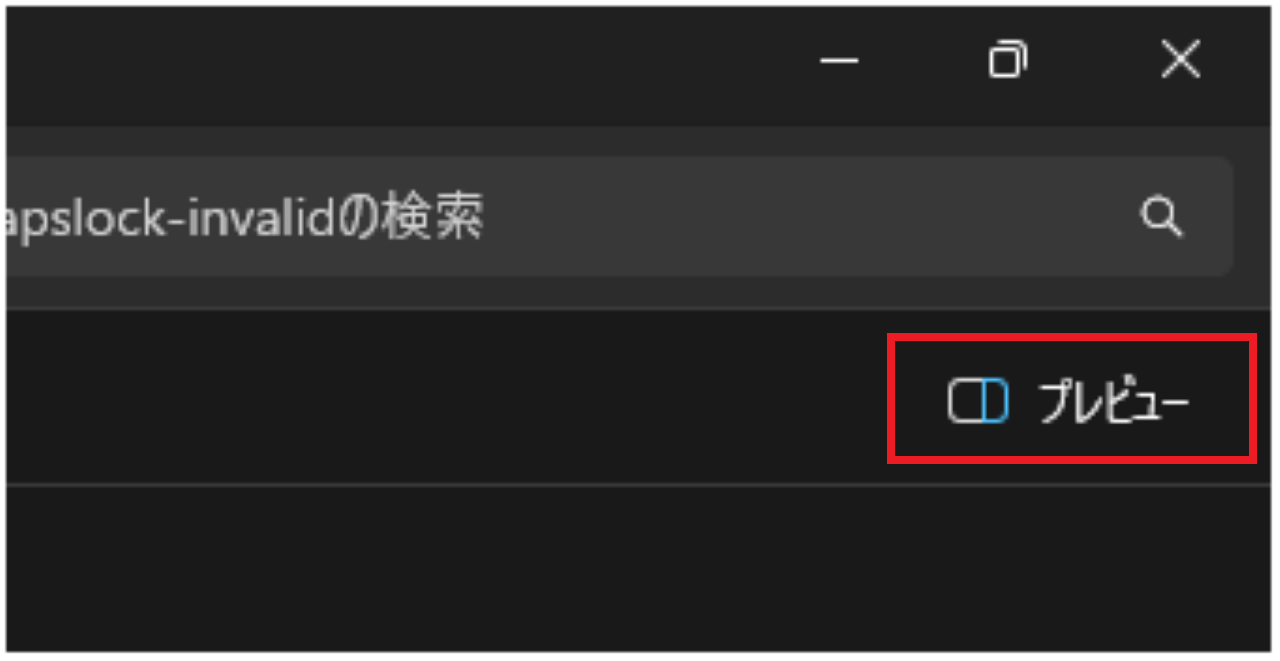
エクスプローラーの右上に【プレビュー】がある場合は、こちらをクリックします。
【プレビュー】ではなく【詳細】になっている場合は、次の手順でプレビューを表示します。
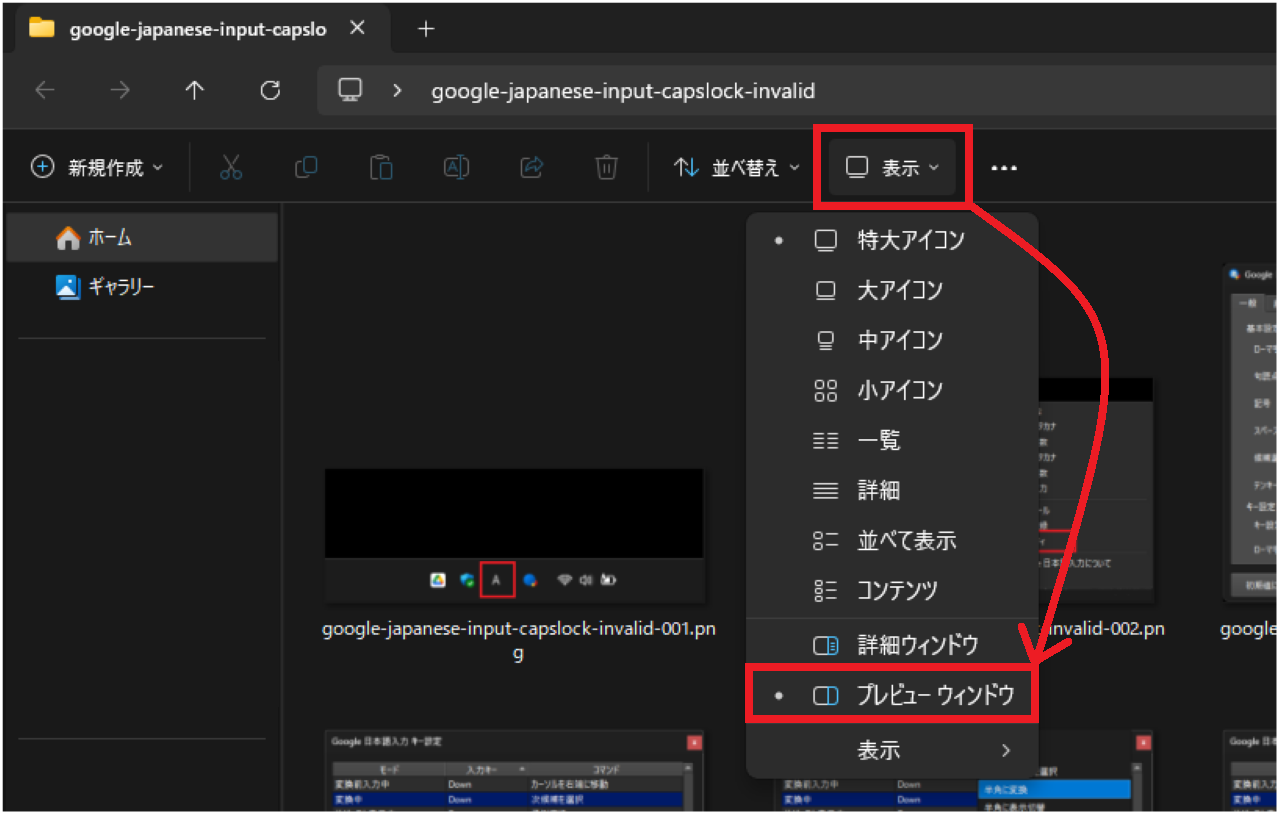
メニューバーの【表示】をクリックし、【プレビューウィンドウ】をクリックしてください。
ちなみに、これで次回以降はこの記事と同じように右上に【プレビュー】が表示されます。
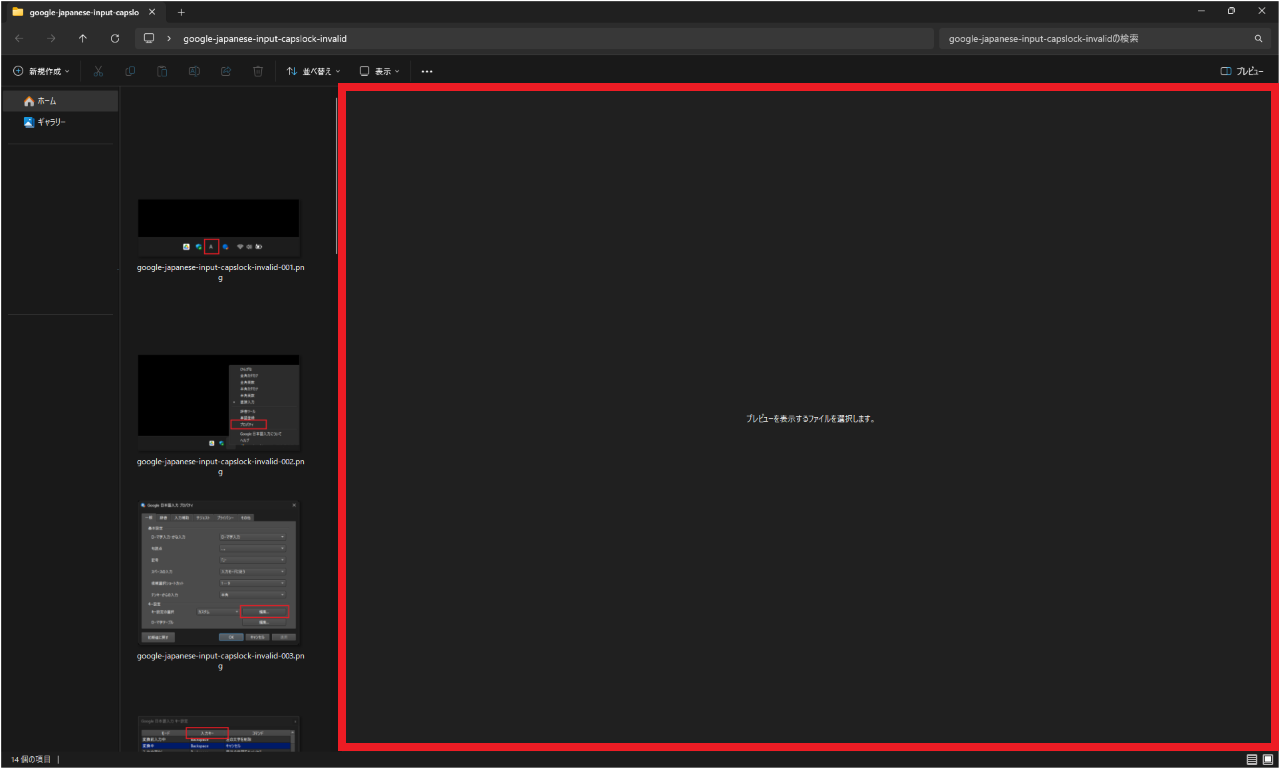
赤枠部分がプレビューウィンドウです。
ファイルをクリックすると、ここにプレビューが表示されるので、かなり大きく見やすくなります。
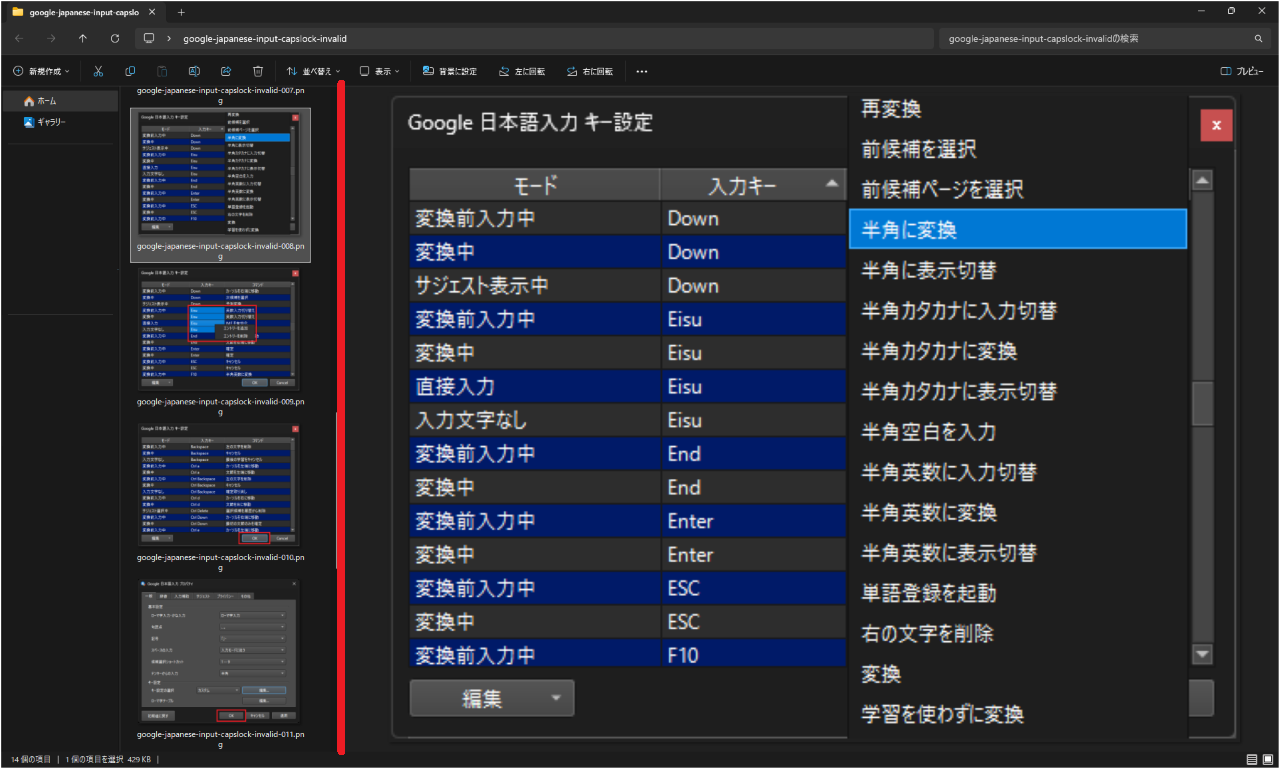
実際にファイルをクリックすると、上記のように表示されます。
特大サイズと比べると、大きさの違いがよくわかりますね。
ファイル一覧とプレビューウィンドウの大きさは変更可能です。
ファイル一覧とプレビューウィンドウの境界線(上記画像では赤線部分)にマウスカーソルを持っていくと矢印に変わりますので、ドラッグ&ドロップして変更してください。
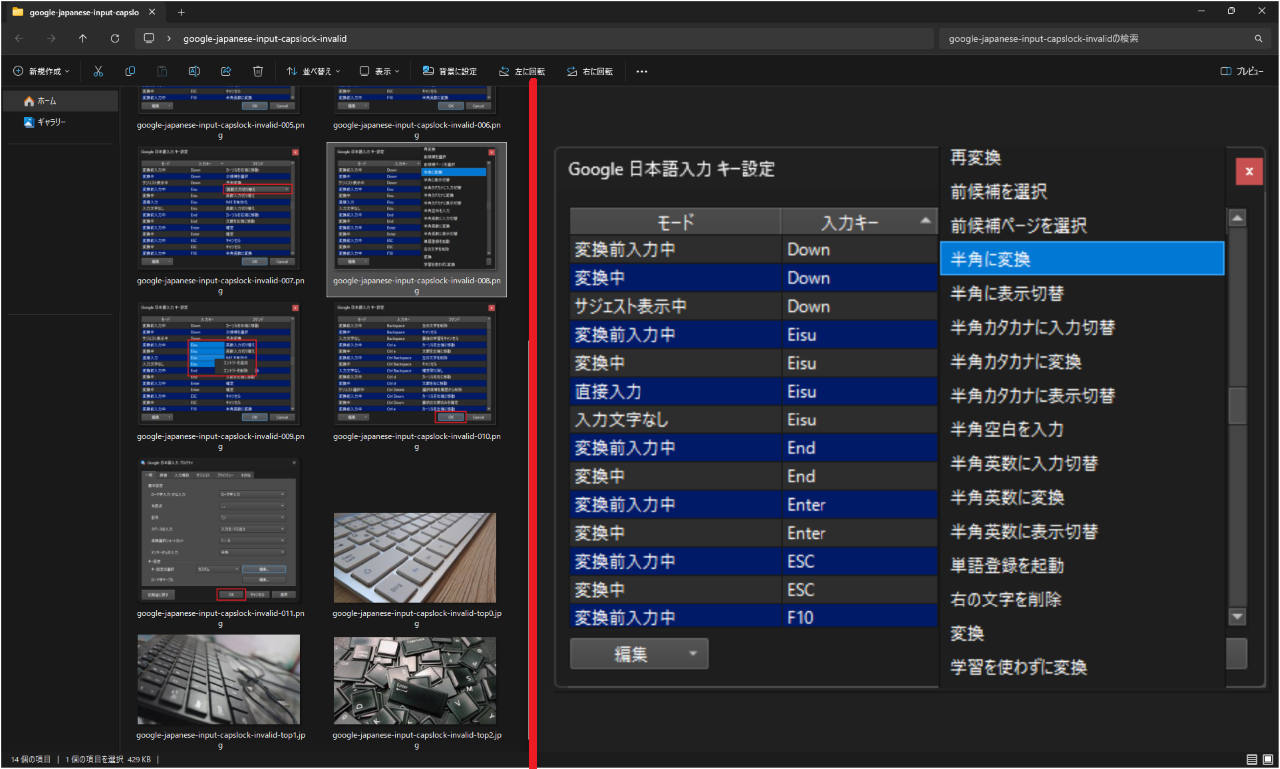
先ほどはファイルが1行になっていましたが、2行になるまでプレビューウィンドウを調整してみました。
プレビューウィンドウの大きさは好みに合わせて調整しましょう。
プレビューウィンドウを閉じる場合は、エクスプローラー右上の【プレビュー】をクリックしてください。
画像を大きく見たいのであれば、エクスプローラーのプレビュー機能を使う、この方法がおすすめです。
ただ、画像以外のファイルもよく見るのであれば、次の方法がおすすめです。
方法②:QuickLookかPowerToysのプレビューを使い、大きく表示する
次はアプリを使う方法です。
方法①と同じようにプレビュー機能を使った方法になります。
方法①と方法②の違いは、下記。
| 方法①: エクスプローラーのプレビュー機能 |
|
| 方法②: QuickLookかPowerToysのプレビュー |
|
画像について言えば、素早く見たいなら方法①、できるだけ大きく見たいなら方法②。
理由は、アプリを使う必要がなく、それなりに大きくなるから。
QuickLookやPowerToysのプレビューを使うとしても、方法①を試してからが良いですね。
ちなみに、QuickLookもPowerToysもMicrosoft Storeからダウンロードできます。
PowerToysはMicrosoft公式アプリなので、サードパーティーアプリをインストールしたくない場合は、PowerToysがおすすめです。
»【Windows11】PowerToysで作業効率UP!おすすめ機能と使い方を解説
方法③:Windows全体の表示倍率を変更し、大きくする
最後は、エクスプローラーやファイルだけでなく、Windows全体を大きく表示する方法です。
方法としては、下記の3つがあります。
- ディスプレイの表示倍率を上げる
- ディスプレイの解像度を下げる
- 拡大鏡を使う
理由は、『ディスプレイの表示倍率を上げる』だけが、解像度が落ちないからです。
つまり、文字や画像が荒くならないので、見やすさを保ったまま拡大できます。
逆に、他の2つは解像度が落ち、荒く表示されてしまうので、使わないほうが良いでしょう。
ディスプレイの表示倍率は設定から変更できます。
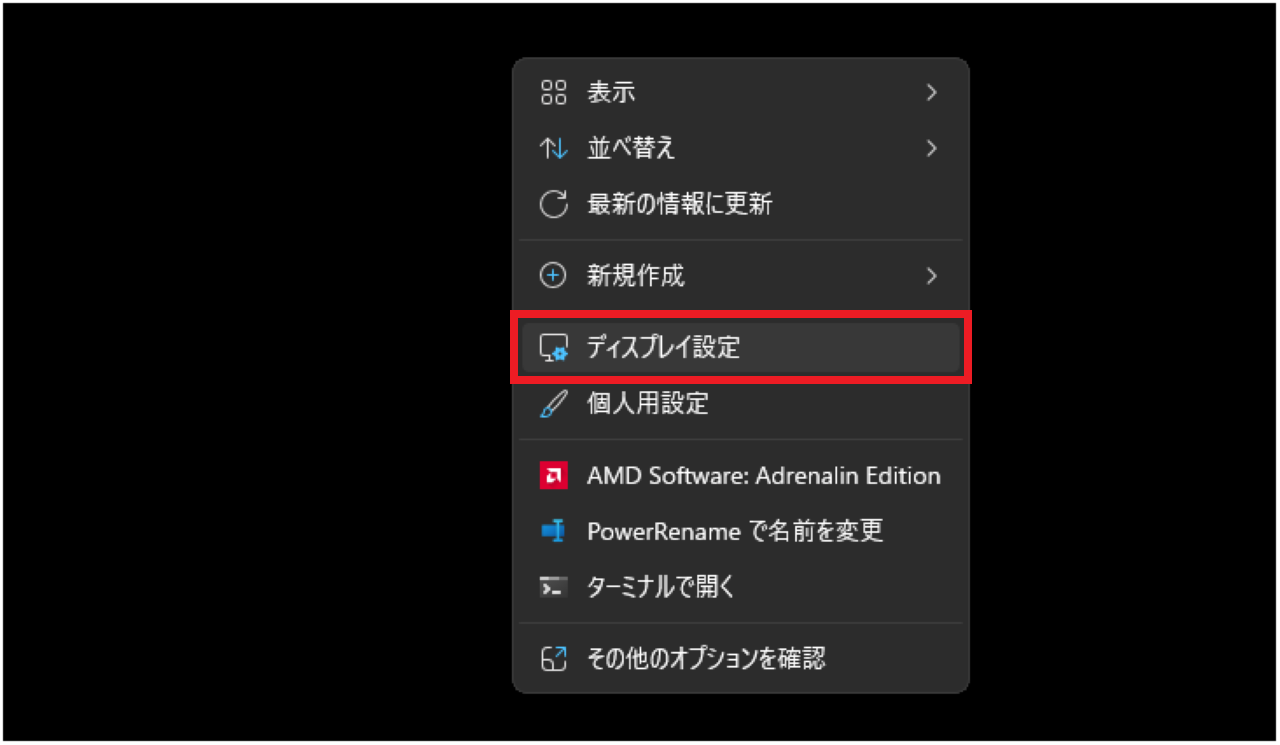
デスクトップ上で右クリックし、【ディスプレイ設定】をクリックします。
すると、設定内の『ディスプレイ』に移動します。
『ディスプレイ』の中に、下記の『拡大縮小とレイアウト』がありますので、ここで変更します。
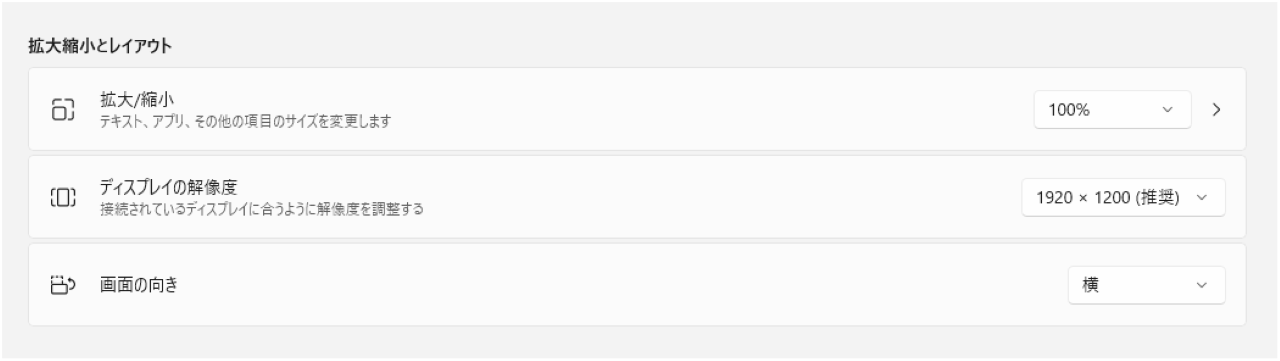
ここでおすすめしている『ディスプレイの表示倍率を上げる』は【拡大/縮小】で行います。
150%や200%など、%を上げると、より大きく表示されるようになります。
あまり大きくしすぎると、Windows自体が使いづらくなります。
まとめ:【エクスプローラー】特大アイコンよりもっと大きく表示する方法【Windows11】
この記事では、Windowsのエクスプローラーで、特大アイコンよりもっと大きく表示する方法を解説しました。
アイコン自体は特大アイコンが最大なので、プレビュー機能を使ったり、表示倍率を変えたりする方法を紹介しました。
私は画像の判別がメインなので、エクスプローラーのプレビュー機能を使っています。
エクスプローラーの標準機能なので、何かをインストールする必要もありません。
もし、エクスプローラーのプレビュー機能で物足りない場合は、QuickLookやPowerToysのプレビューを試してみてください。