
この記事では、Google日本語入力でテンキー入力を常に半角数字=半角英数にする方法を解説していきます。
私自身、Google日本語入力を使っており、テンキーを使うときは半角の数字のみを使っています。
設定もとても簡単で、慣れてしまえば10秒もかからずに変更可能です。
すべての操作を画像付きで解説していますので、ぜひ参考にしてください。
✅ この記事で解決できる悩み
- 日本語で入力しているときも、テンキーは半角数字にしたい
- エクセルなど、数字を一気に入力するときに毎回エンターキーを押すのが面倒
- 半角と直接入力の違いを知りたい
✅ 記事の信頼性

<想定機種>
この記事は、下記機種を想定して書いています。
💻 Windows10、Windows11、Mac
💻 ノート、デスクトップ、一体型、自作パソコン
Google日本語入力でテンキー入力を常に半角数字にする方法

タスクバーにある【IMEアイコン】を右クリックします。
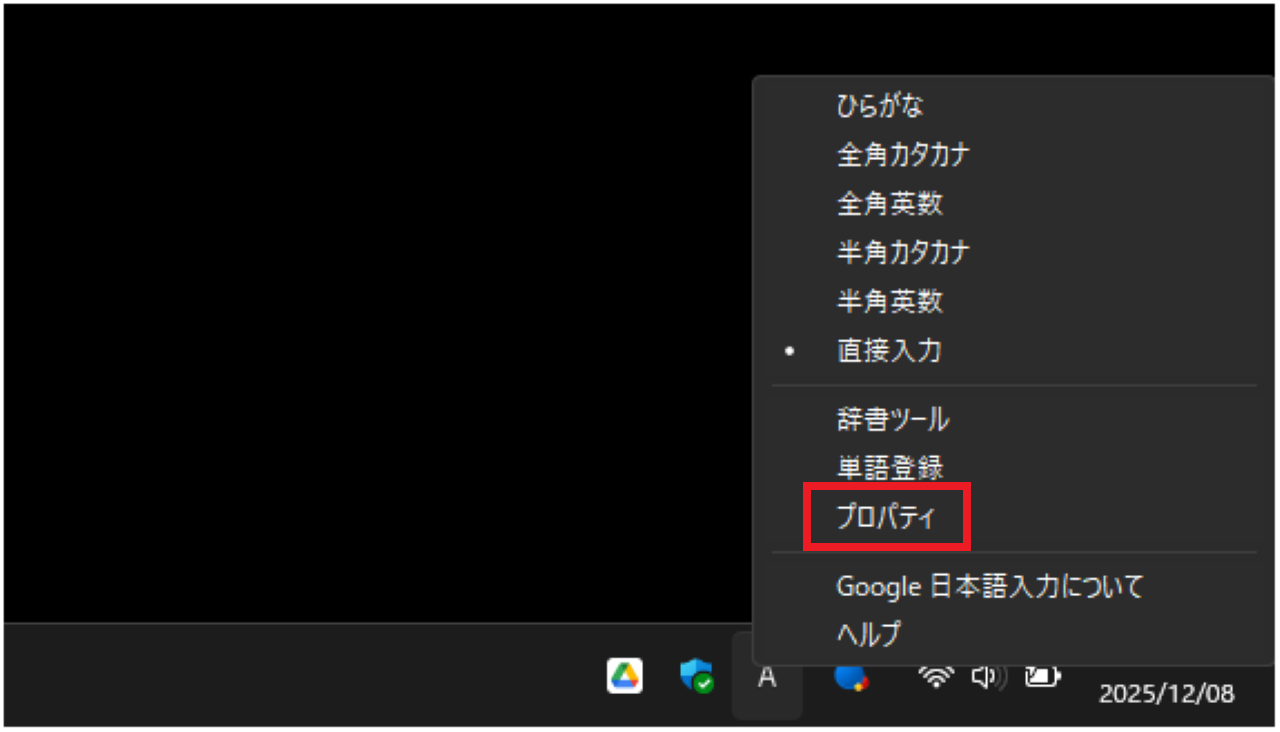
【プロパティ】をクリックします。
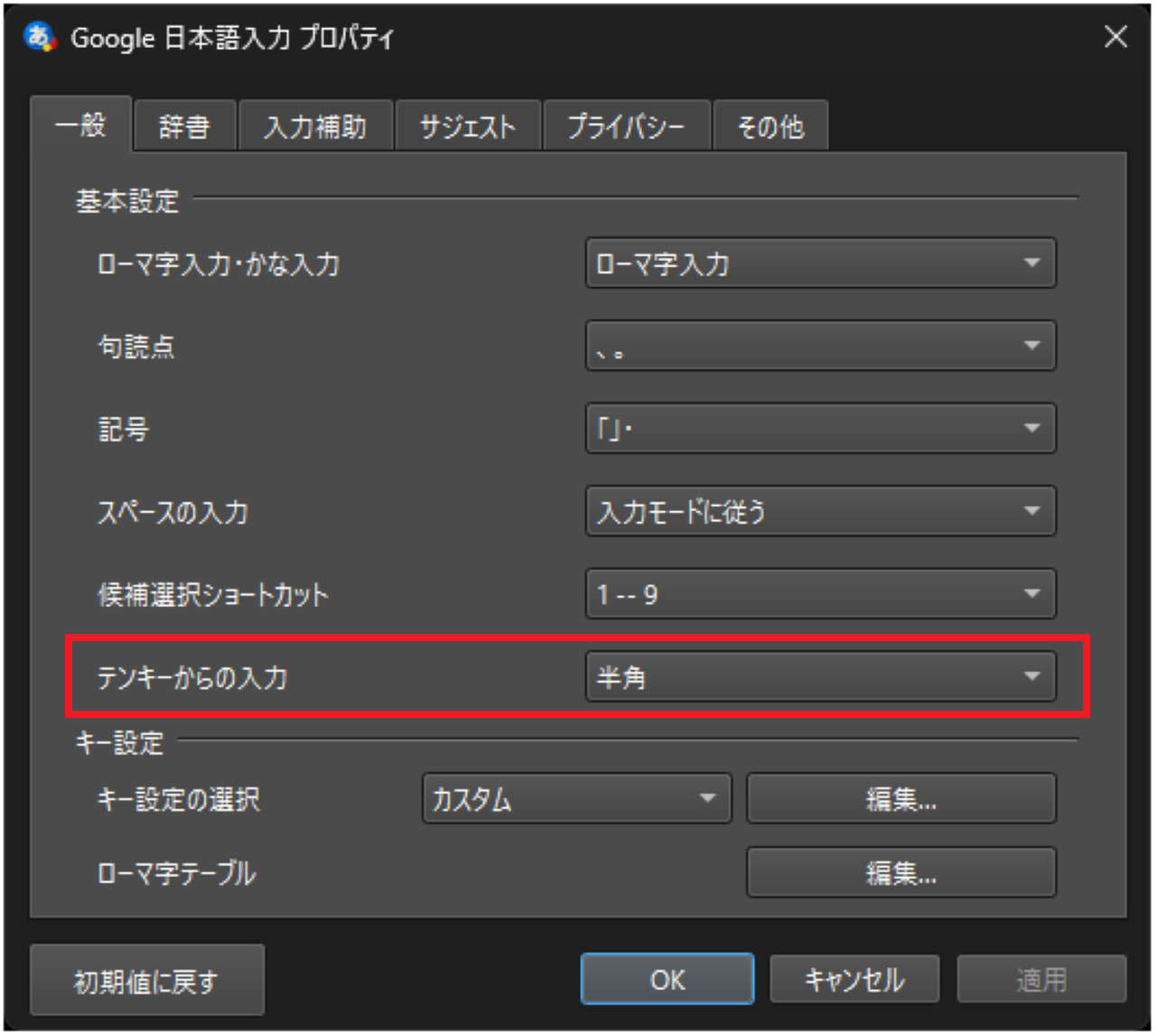
新しいウィンドウが開いたら、一般タブにある『テンキーからの入力』を変更します。
プルダウンをクリックすると、次の4つから選ぶことができます。
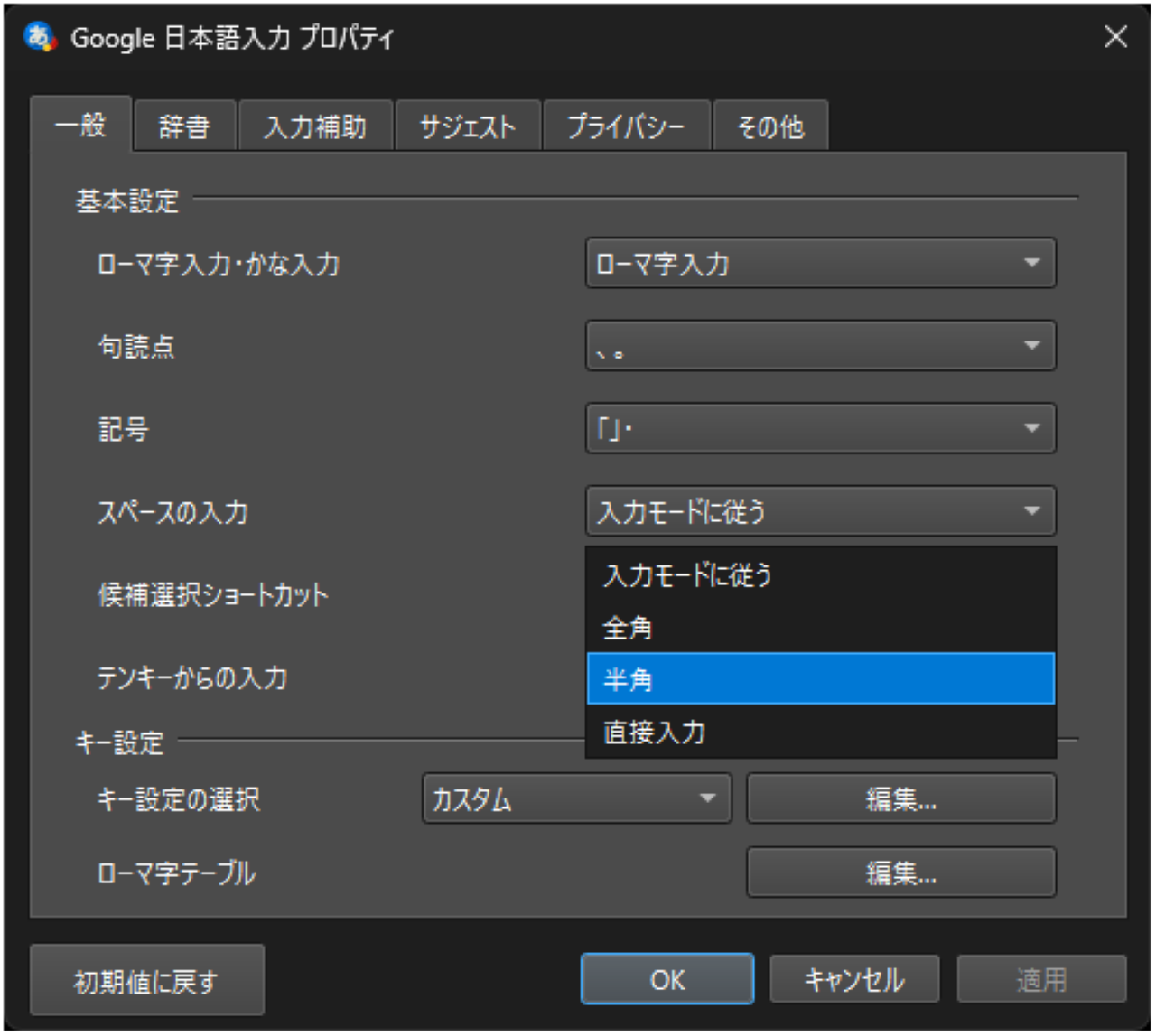
| 入力方式 | 説明 |
|---|---|
| 入力モードに従う | 入力モードと下記3つの入力方式が連動。 |
| 全角 | 入力モードによらず、全角で入力。 数字には下線がつき、変換可能。 |
| 半角 | 入力モードによらず、半角で入力。 数字には下線がつき、変換可能。 |
| 直接入力 | IMEオフの状態。 数字に下線がつかないので、変換したい場合は、数字を選択し、変換キーを押す必要がある。 |
テンキーなので、よく使うのは半角か直接入力ですね。
半角と直接入力の違いは、上記の通り。
例えば、エクセルなどで数字を一気に打っていきたいときは、直接入力のほうが楽です。
ちなみに、直接入力の場合でも、数字を選択し直せば変換できます。
逆に、1000を1,000のように変換によってコンマを入れることが多いとか、漢数字を使うことが多いなら、半角にしておき、最初から変換できるようにしたほうが良いでしょう。
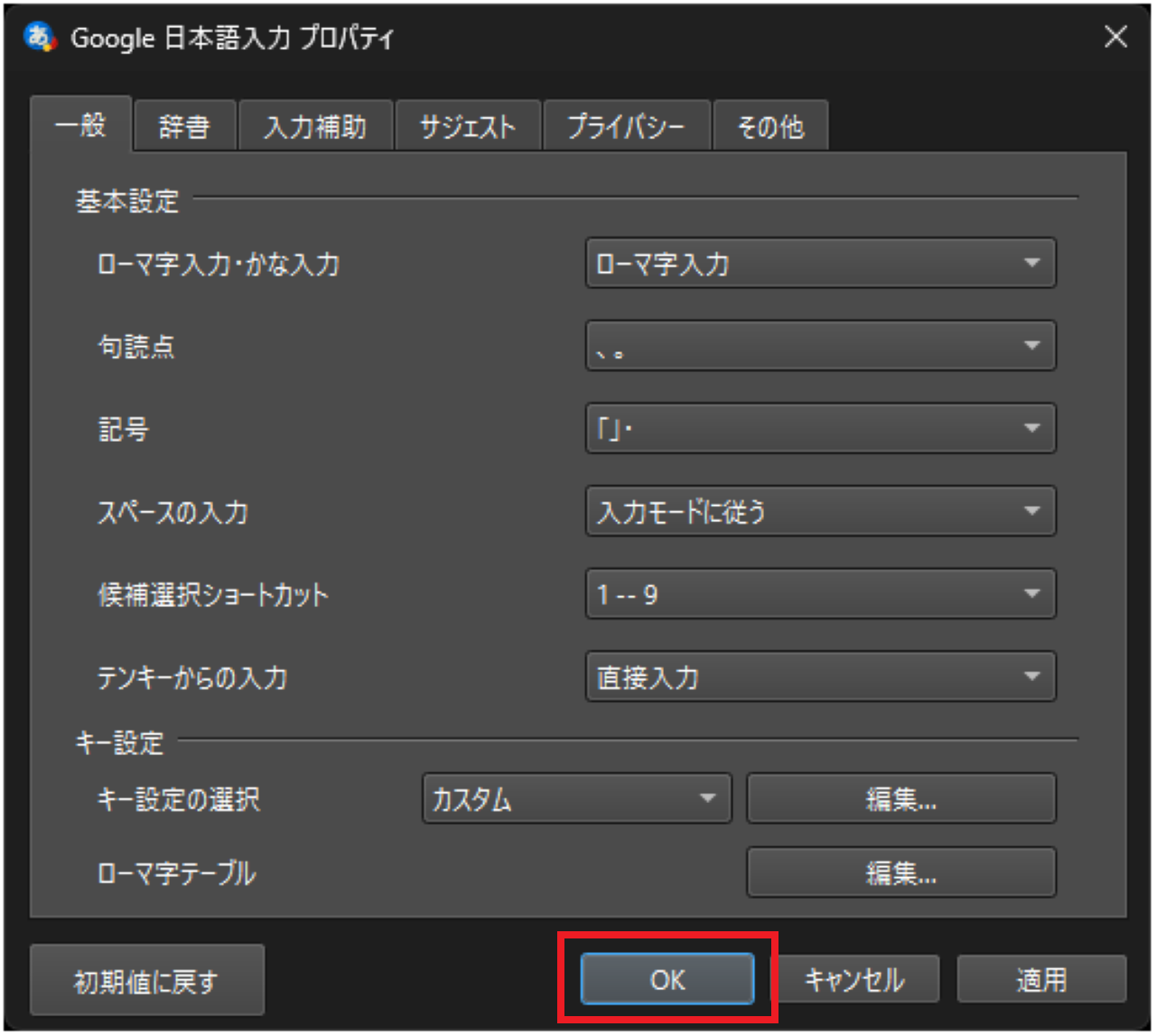
入力モードを決めたら、【OK】をクリックします。
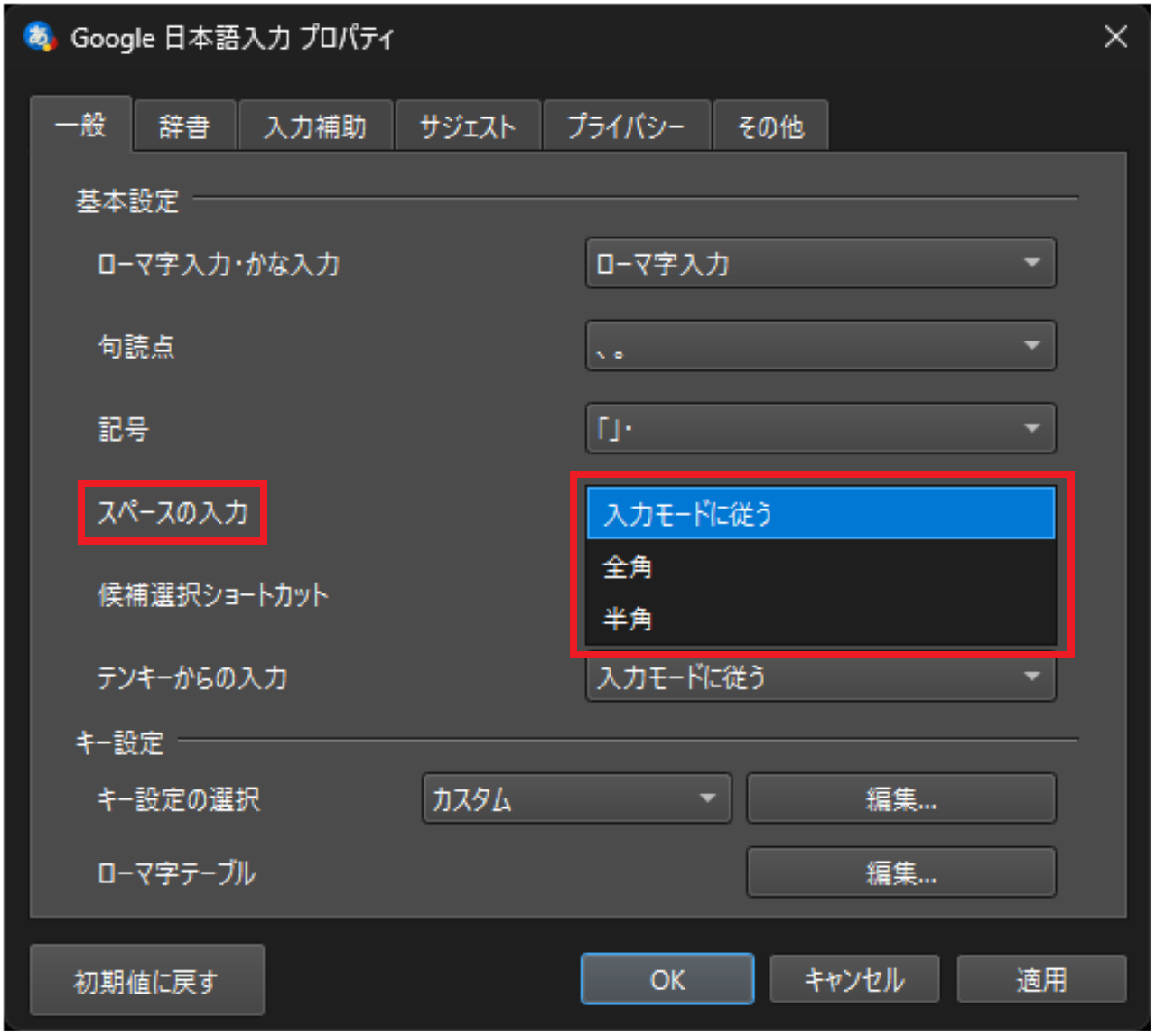
ちなみに、スペースも同じように入力方式を選べます。
Google日本語入力のプロパティが開けないときは

タスクバー上のIMEアイコンをクリックして、Google日本語入力のプロパティを開きましょうと解説しました。
しかし、下記画像のようになっていて右クリックができず、Google日本語入力のプロパティを開けないことがあるかもしれません。
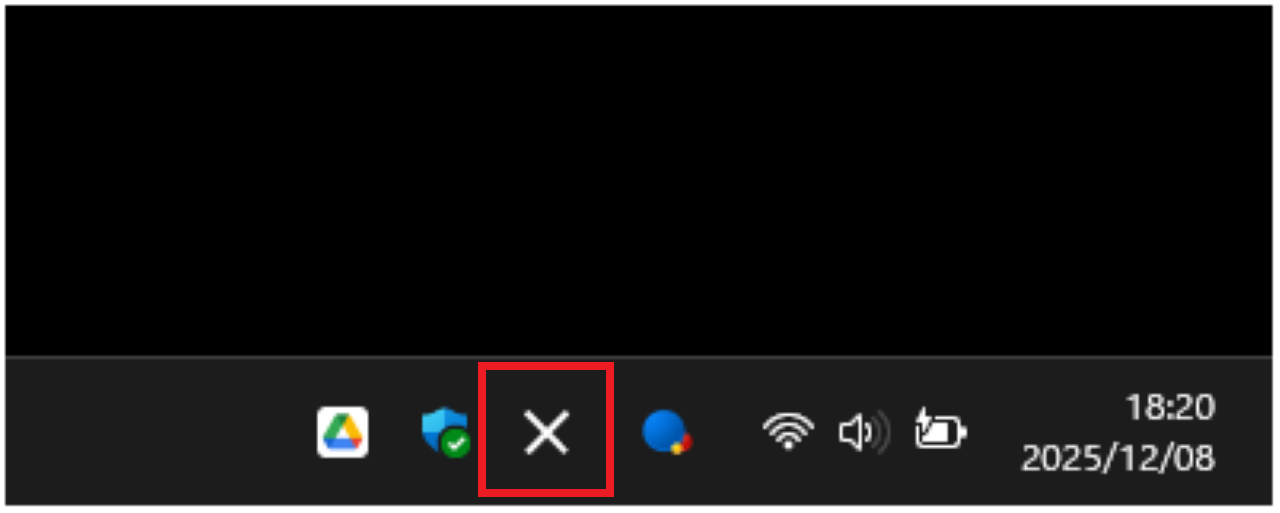
このときは、文字入力欄などをクリックしてみてください。
文字入力欄でなくても、デスクトップやエクスプローラー上の空きスペースでもOKです。
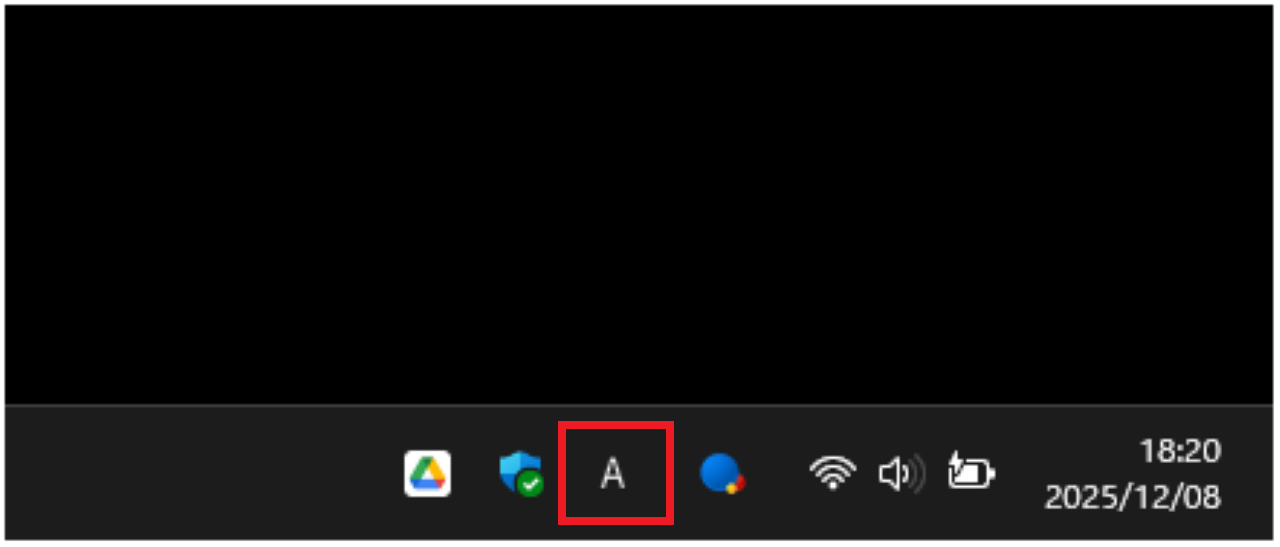
すると上記のように、「A」や「あ」が表示され、右クリックできるようになります。
まとめ:Google日本語入力でテンキー入力を常に半角数字にする方法
この記事では、Google日本語入力でテンキー入力を常に半角数字=半角英数にする方法を解説しました。
Google日本語入力のプロパティから、簡単に設定できましたね。
半角と直接入力のどちらにするかは、数字入力後に変換をどれくらい使うかで決めると良いですね。
| 入力方式 | 説明 |
|---|---|
| 入力モードに従う | 入力モードと下記3つの入力方式が連動。 |
| 全角 | 入力モードによらず、全角で入力。 数字には下線がつき、変換可能。 |
| 半角 | 入力モードによらず、半角で入力。 数字には下線がつき、変換可能。 |
| 直接入力 | IMEオフの状態。 数字に下線がつかないので、変換したい場合は、数字を選択し、変換キーを押す必要がある。 |