この記事では、Googleスプレッドシートを使ってオリジナルのハビットトラッカーを作る方法を解説していきます。
Googleスプレッドシートでの解説ですが、基本的な作り方はエクセルでも同じです。
ちなみに、この記事で目指す完成図は下記。
四角はチェックボックスになっていますので、やることが終わったら、チェックを入れられます。
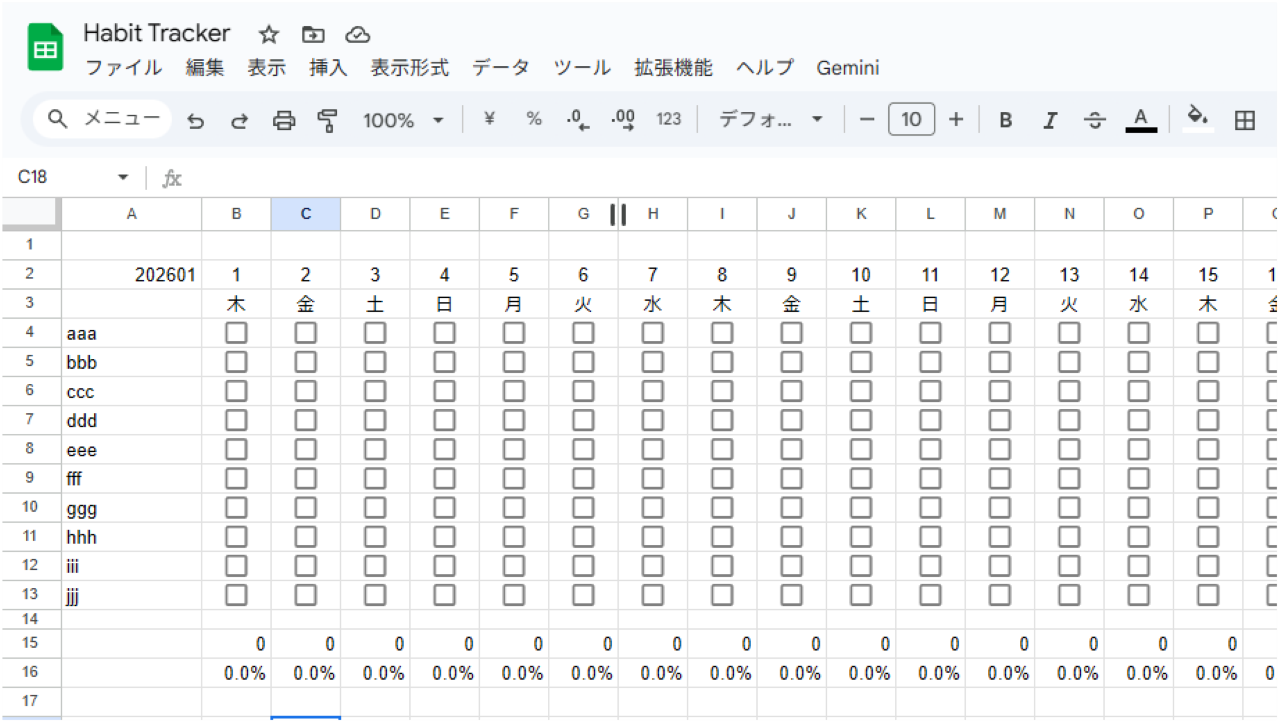
ハビットトラッカーはカスタマイズできる幅が広いので、基本的な形を作れるように解説していきます。
これは非常に簡素なので、下記のようにグラフを入れたり、全体を装飾するのも良いでしょう。
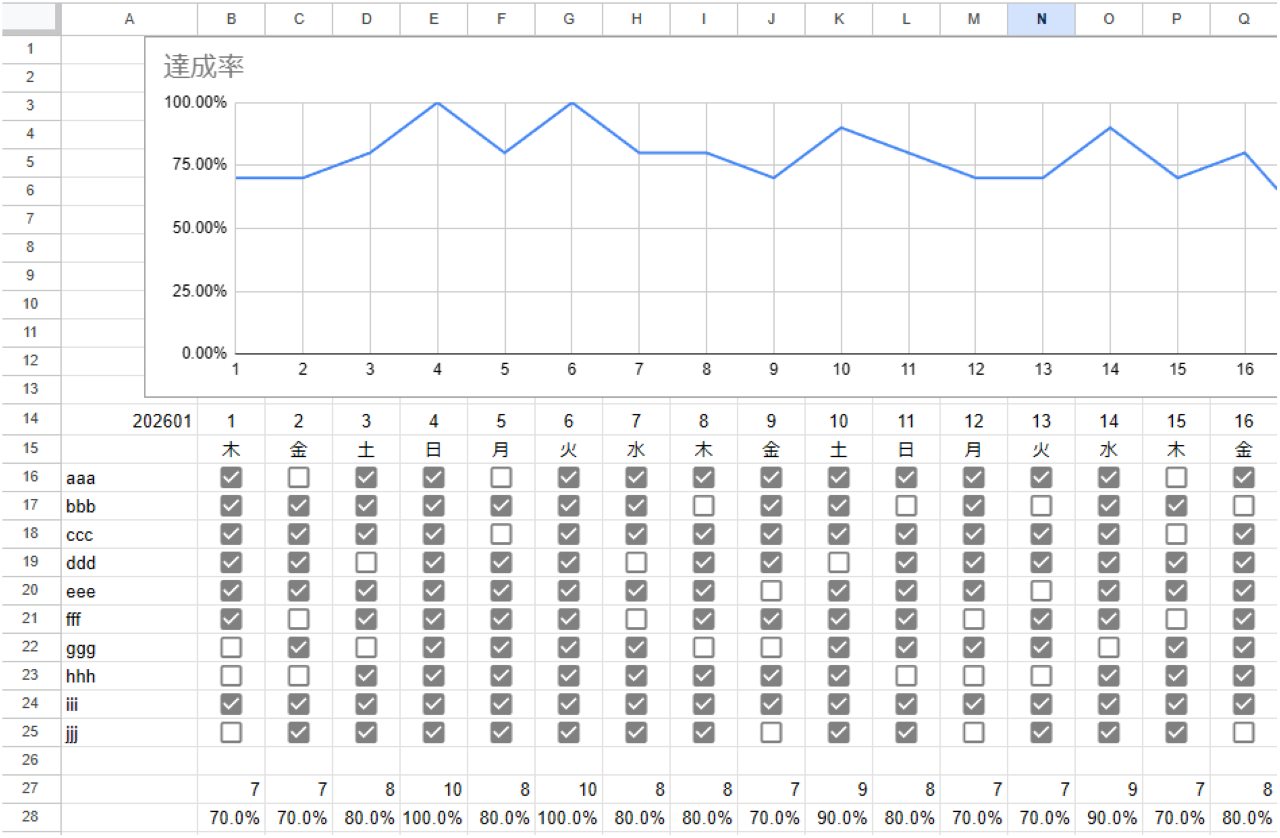
ハビットトラッカーの核の部分を作ったあとは、ぜひ、あなた好みにいろいろとカスタマイズしてみてください。
と言うより、カスタマイズしないのであれば、自作する意味はありません。
なぜなら、ハビットトラッカーの素晴らしいアプリがすでにあるはずだから。
グラフや装飾だけでなく、ToDoと組み合わせるのも良いです。
ハビットトラッカーは決まったことを決まった間隔で繰り返しますが、ToDoは日によって違いますよね。
ハビットトラッカーを作ったあとの話にはなりますが、いろいろと工夫をして、より使いやすくしていきましょう。
それでは、まずは基本的なハビットトラッカーの作り方を解説します。
✅ 記事の信頼性

<想定機種>
この記事は、下記機種を想定して書いています。
💻 Windows、Mac
💻 ノート、デスクトップ、一体型、自作パソコン
Googleスプレッドシートでハビットトラッカーを作る方法

アレンジする場合は、計算式なども一緒に変更してください。
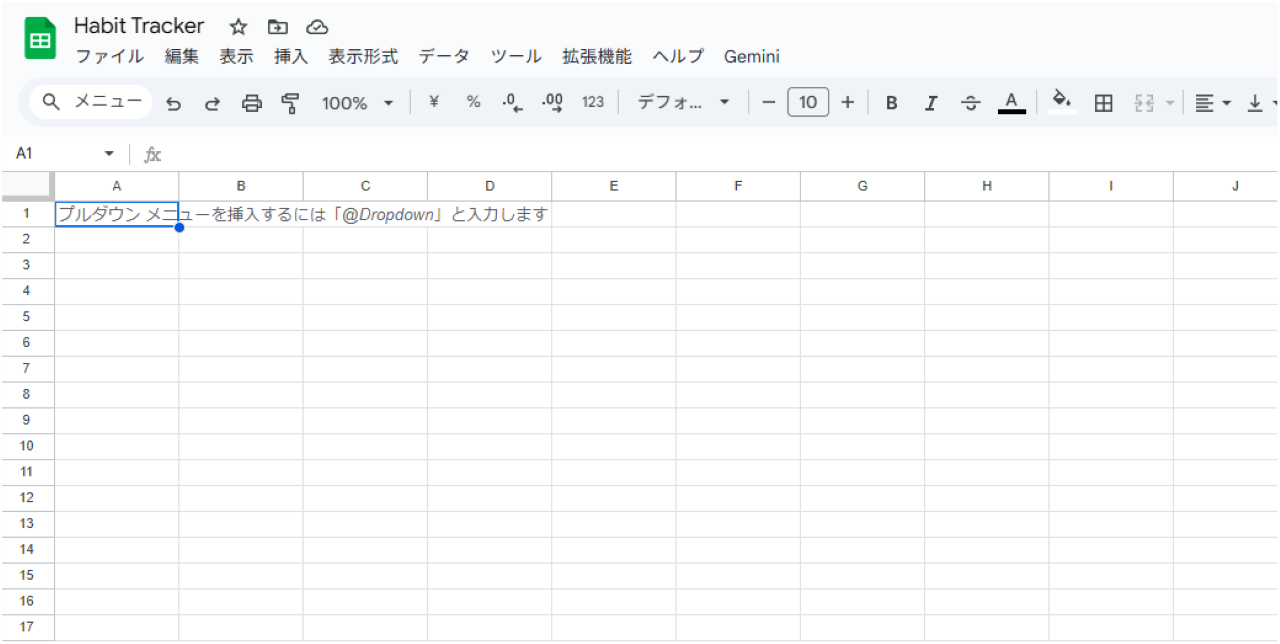
Googleスプレッドシートのホーム画面で【新しいスプレッドシートを作成】をクリックし、任意の名前をつけてください。
まずは、日付を入れていきます。
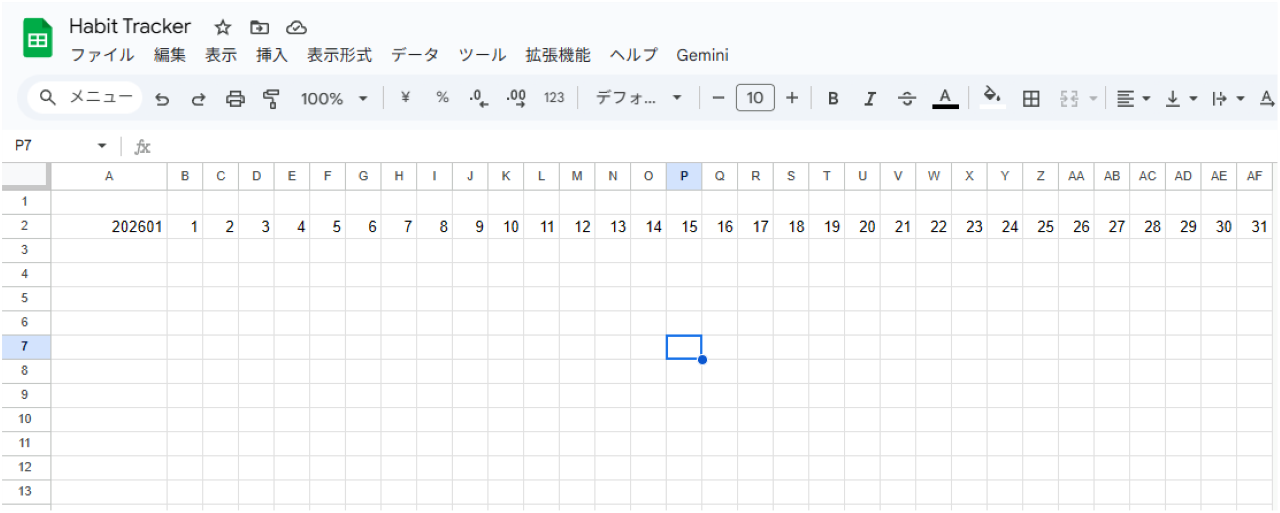
ここでは、上記のようにA2に年月、B2以降に日付を入れました。
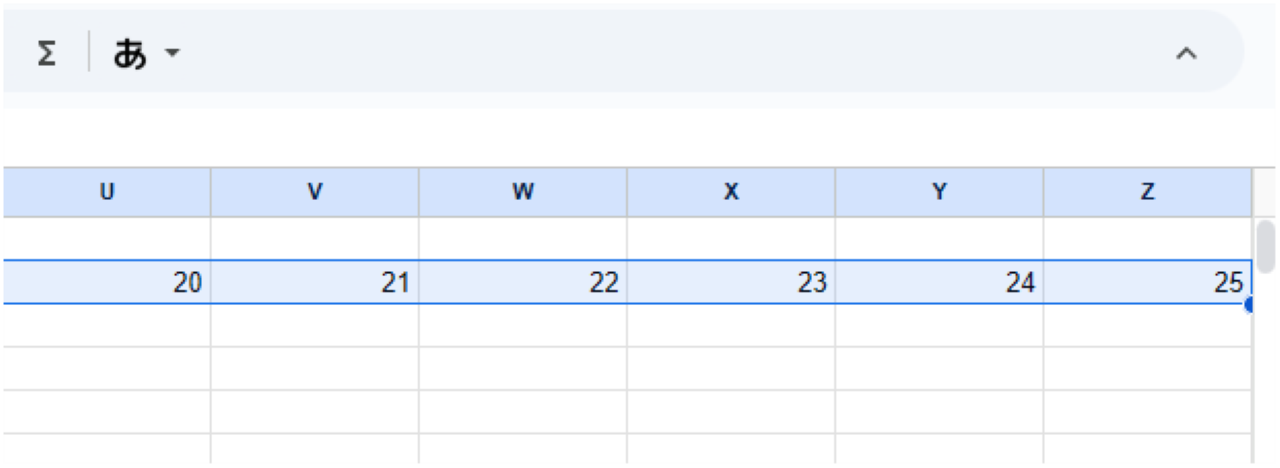
Googleスプレッドシートの場合、Z列までいくと、止まってしまいます。
そのため、次の手順で列を増やしましょう。
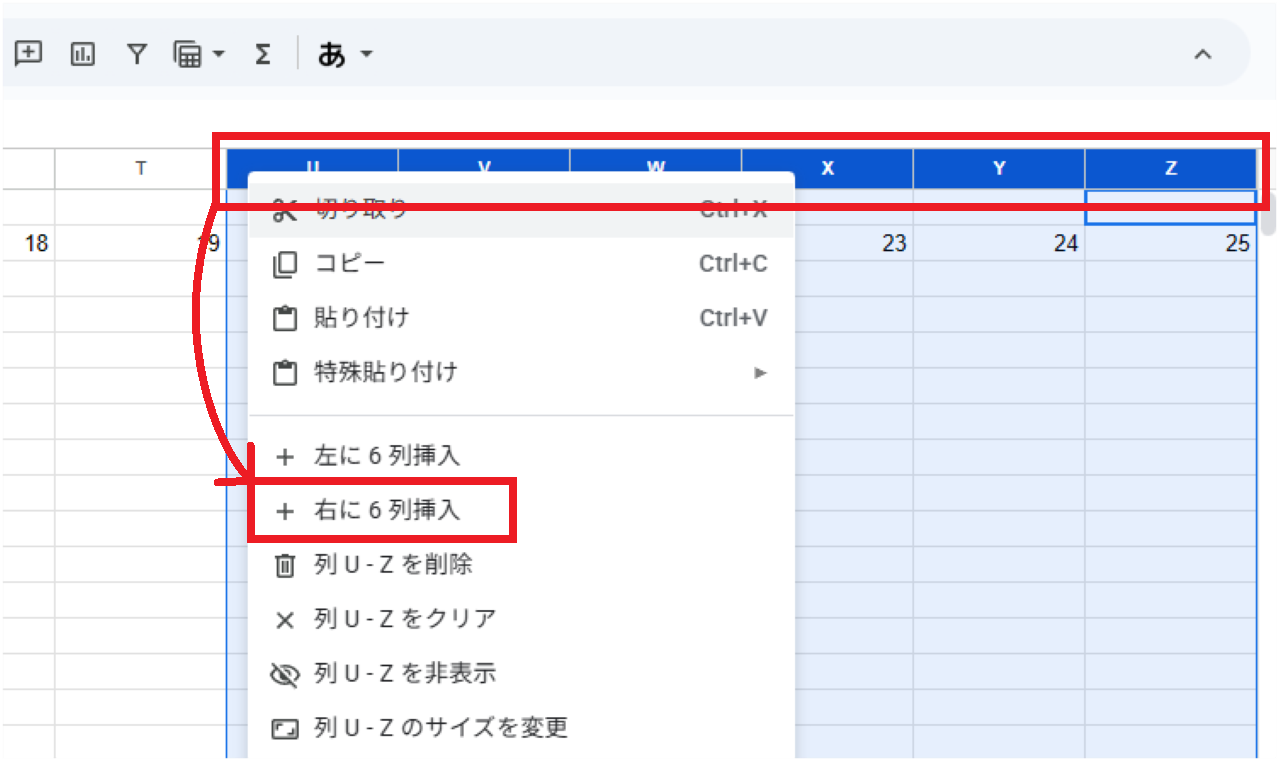
- アルファベットが書かれている部分を何列か選択
- 右クリック
- 【右に◯列挿入】をクリック
これで列が増やせますので、31日まで日付を入れます。
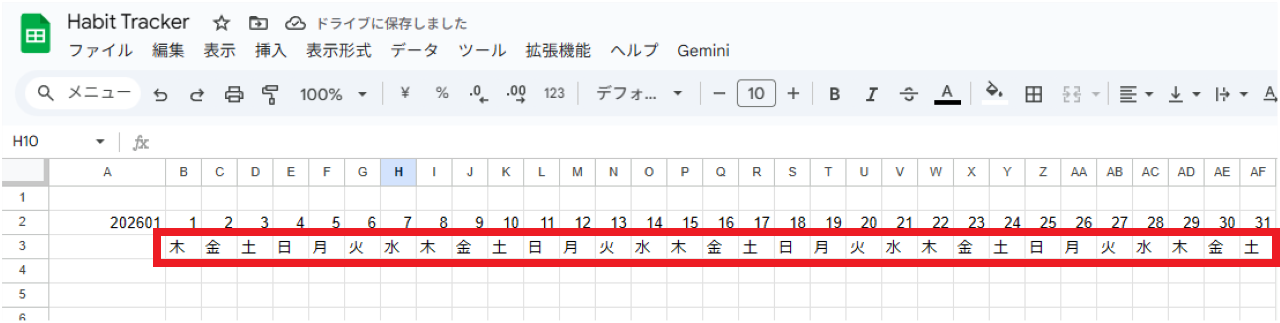
上記のように、曜日が入っているほうがわかりやすい場合は、下記式を入れてください。
Googleスプレッドシートで曜日を表す場合は、”ddd”です。
エクセルとは少し違いますので、気をつけましょう。
次は、習慣にしたいこと、やることを書いていきます。
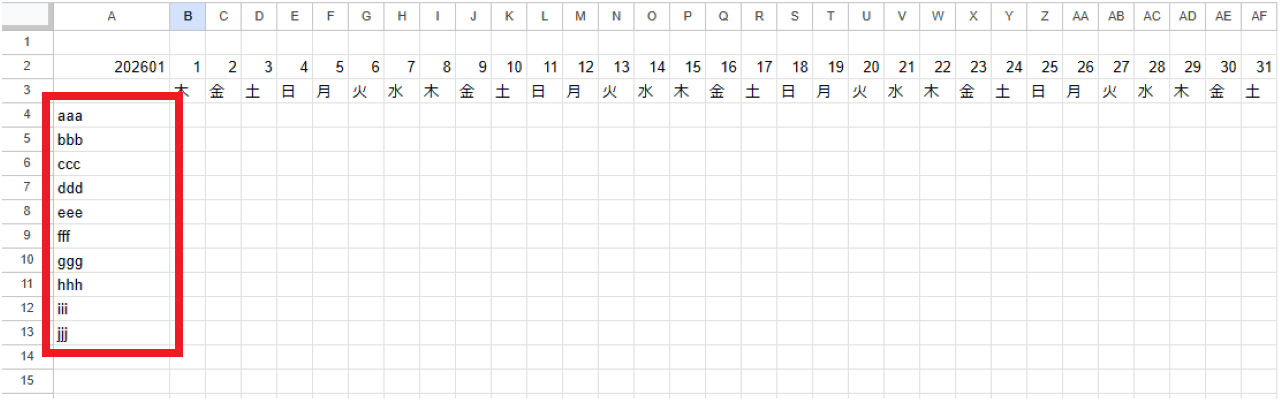
表のようにしたいので、日付や曜日の下の行から記入していきます。
ここでは、A4から10コ記入しています。
上記はaaaやbbbなどと書いていますが、あなたが実際にやりたいことを書いてください。
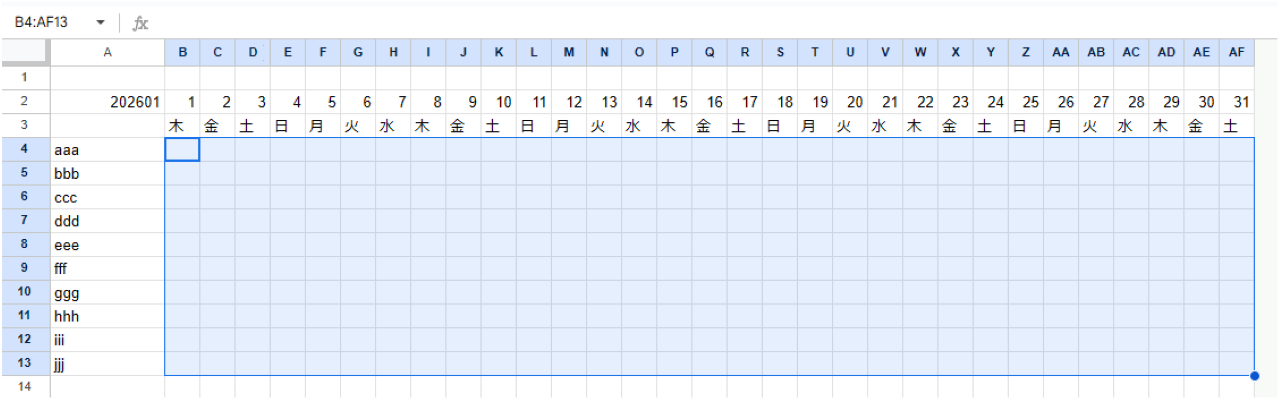
ここまでできたら、上記のように、日付とやりたいことの全範囲を選択してください。
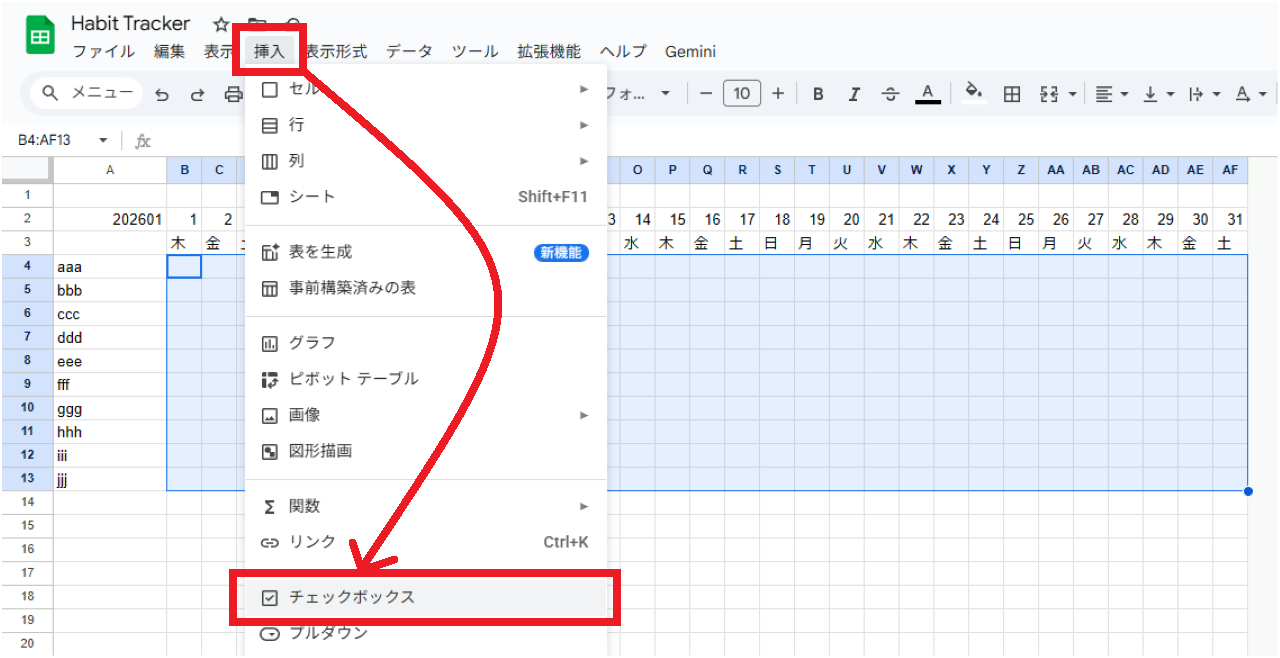
- 【挿入】をクリック
- 【チェックボックス】をクリック
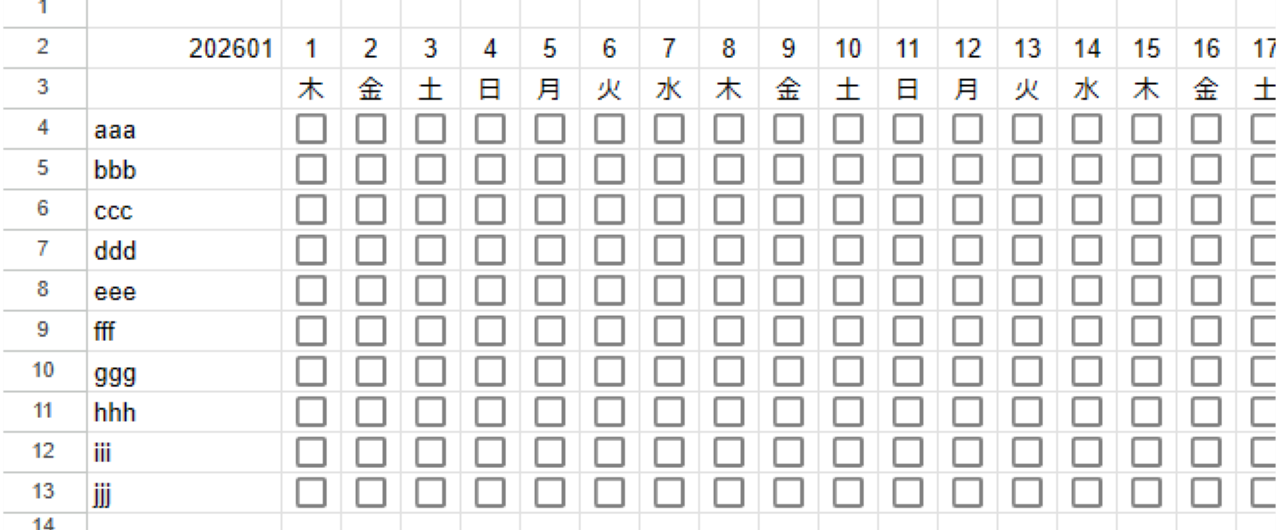
これでチェックを入れるだけで、終わったかどうかがわかるようになりました。
ここまでで習慣づけの可視化はできますので、これだけでもOKです。
今は1月分を作りましたので、2月分を作りたい場合は、下記のどちらかで作れます。
- 1月分の下に、1月分を丸々コピペし、月を2月に変える
- 今のシートのコピーを作成し、月を2月に変える
他にも方法はありますが、上記のどちらかが楽ですね。
また、さらにアレンジしてもOKです。
例えば、1日の達成率を表示するなら、下記手順でできます。
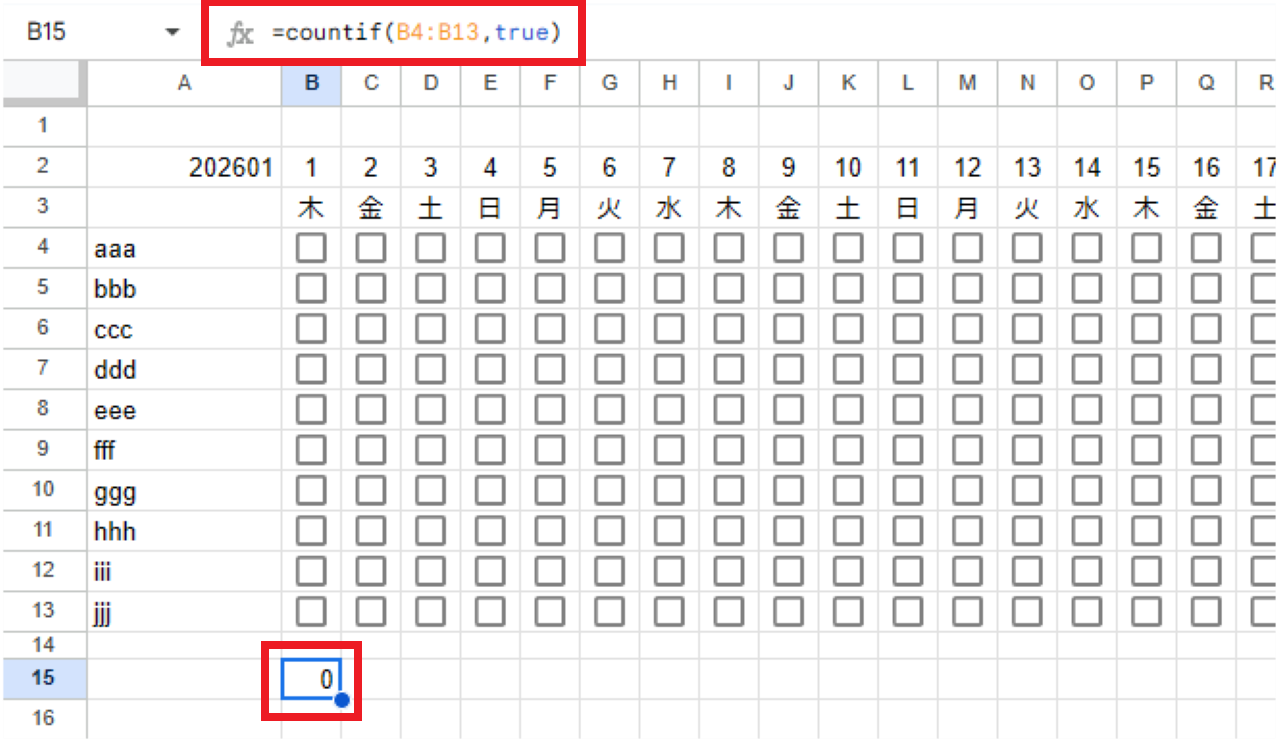
上記のように、COUNTIF関数を使って、終わったことの数を数えます。
入力した関数は、下記。
チェックボックスにチェックが入っている状態がTRUEなので、TRUEの数を数えています。
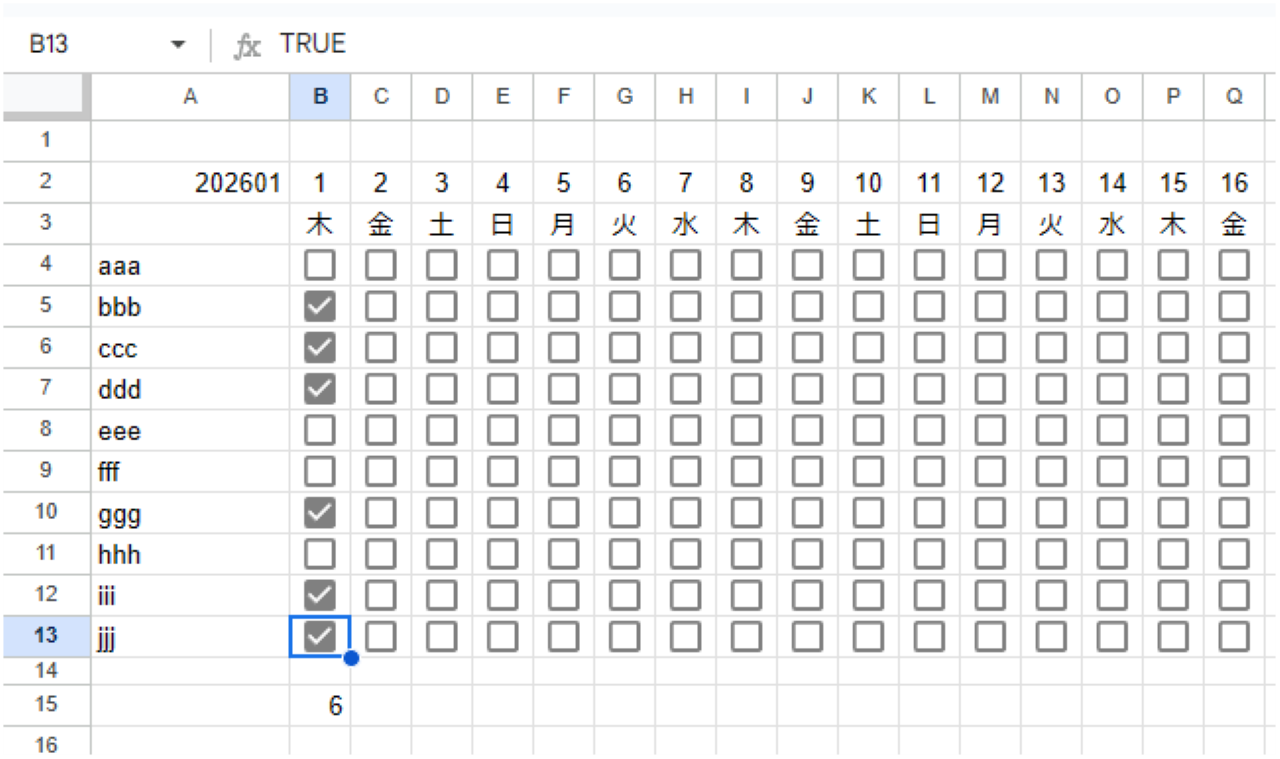
いくつかチェックを入れてみましたが、ちゃんと合っていますね。
これを達成率にするために、B15で数えたチェックの数をやることの数で割ります。
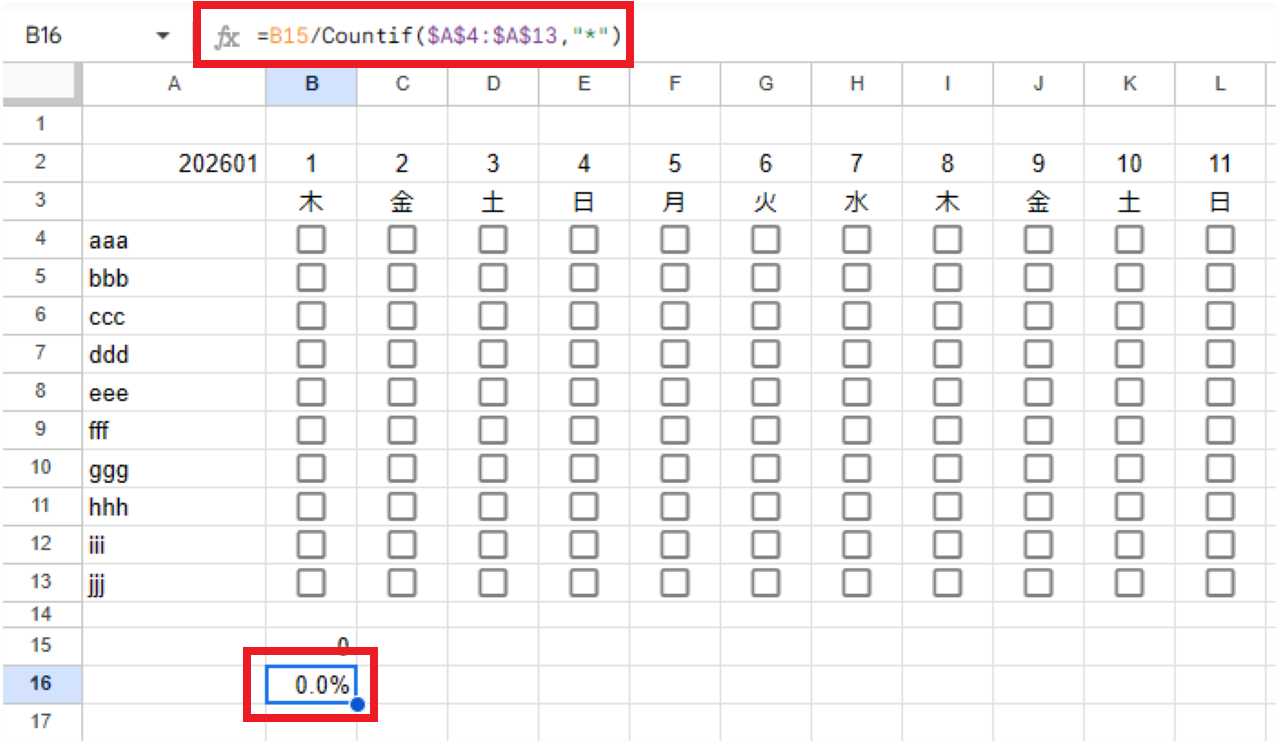
入れた式は下記。
達成率を入れることができました。
これで冒頭に登場した完成図になりました。
もっと可視化したい場合は、グラフにするのも良いですね。
あとは表全体を装飾したり、あなたが見やすいようにカスタマイズしてください。
下記はエクセルの記事なので操作が違いますが、グラフの作り方も解説しています。
まとめ:Googleスプレッドシートでハビットトラッカーを作る方法
この記事では、Googleスプレッドシートを使ってオリジナルのハビットトラッカーの作る方法を解説しました。
基本的なハビットトラッカーに加え、例えば、グラフを入れたり、装飾したりすれば見やすくなります。
また、ToDoなどと組み合わせると、あなただけのオリジナルのハビットトラッカーが作れます。
このあとは、あなたが使いやすいようにカスタマイズしてみてください。