Windows10、Windows11のアカウントには、以下の2種類があります。
- ローカルアカウント(オフラインアカウント)
- Microsoftアカウント(オンラインアカウント)
今は、Microsoftアカウント(オンラインアカウント)がデフォルトになってきています。
ただ、ローカルアカウント(オフラインアカウント)を使いたいこともあるはず。
そこでこの記事では、Windows10、Windows11でローカルアカウント(オフラインアカウント)を追加・削除する方法を解説しています。
すべての手順を画像付きで解説していますので、ぜひ参考にしてください。
✅ この記事で解決できる悩み
- ローカルアカウントを追加したい
- ローカルアカウントを削除したい
- パソコンを複数人で使うので、使用者ごとにアカウントを分けたい
✅ 記事の信頼性

<想定機種>
この記事は、下記機種を想定して書いています。
💻 Windows10、Windows11
💻 ノート、デスクトップ、一体型、自作パソコン
Windows10、Windows11でローカルアカウントを追加・削除する方法
また、アカウントの追加、削除は管理者権限が必要です。
アカウントが複数ある場合は管理者権限のあるアカウントで作業しましょう。
それでは、具体的な手順を一緒に見ていきましょう。
Windows10、Windows11でローカルアカウントを追加する方法
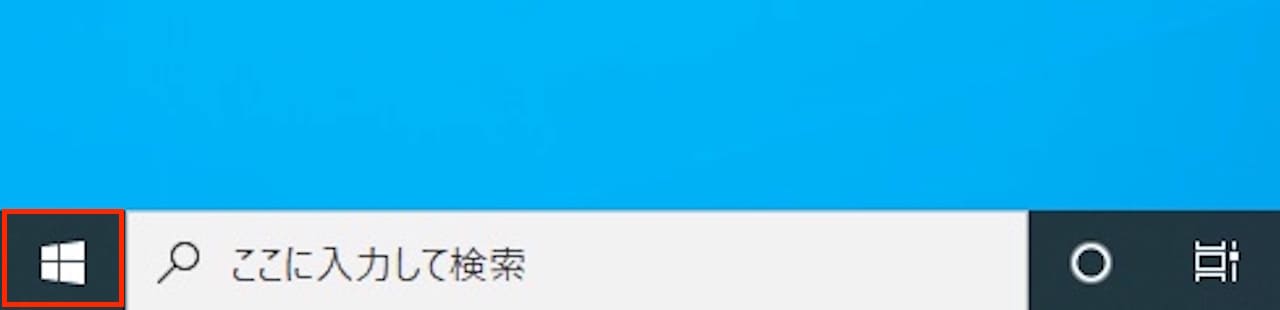
【スタートアイコン】をクリックします。
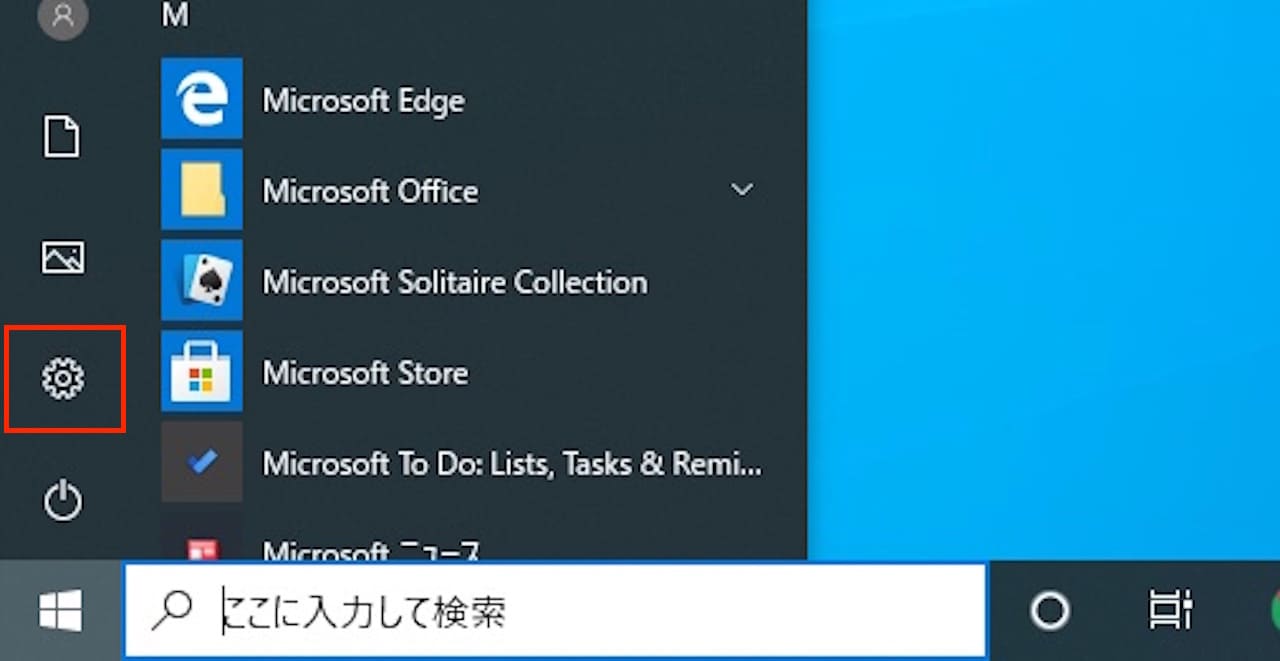
【設定】をクリックします。
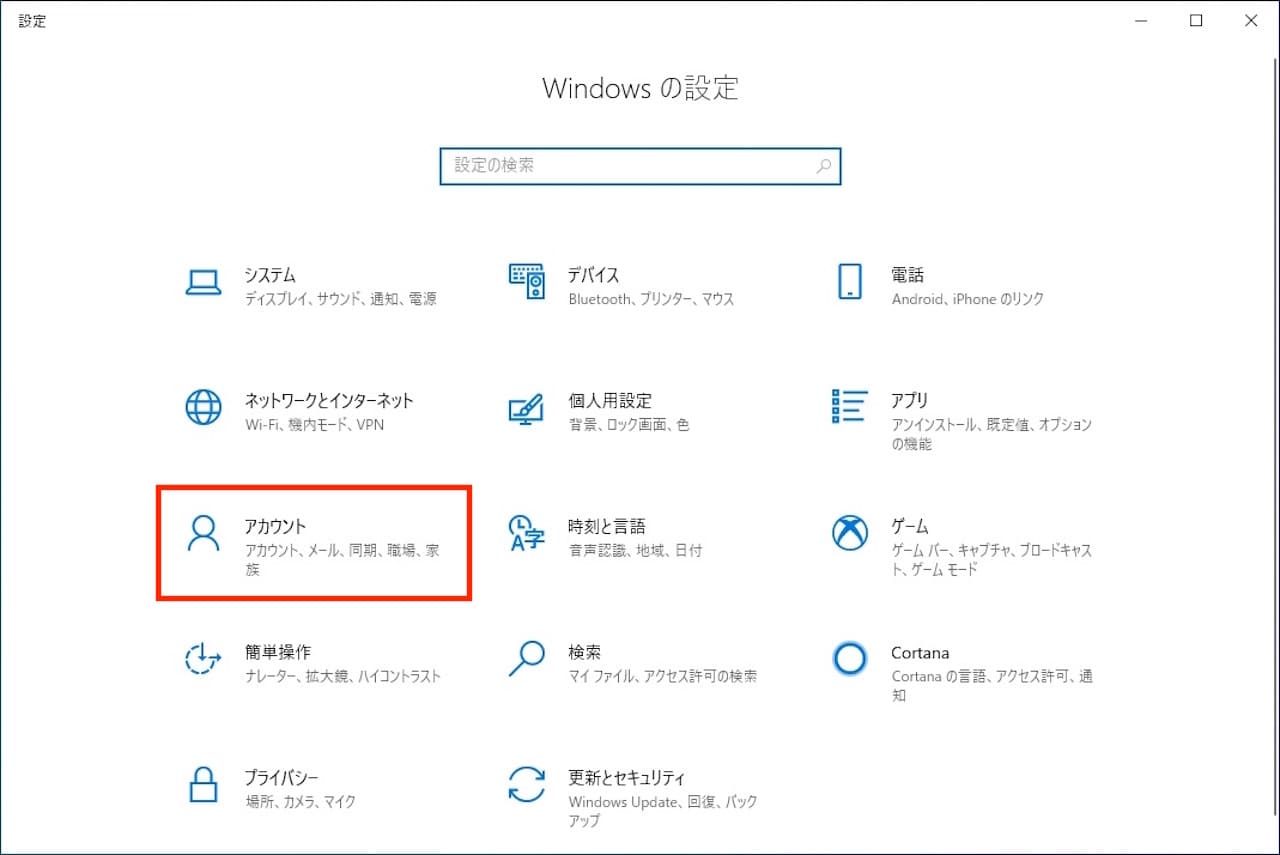
【アカウント】をクリックします。
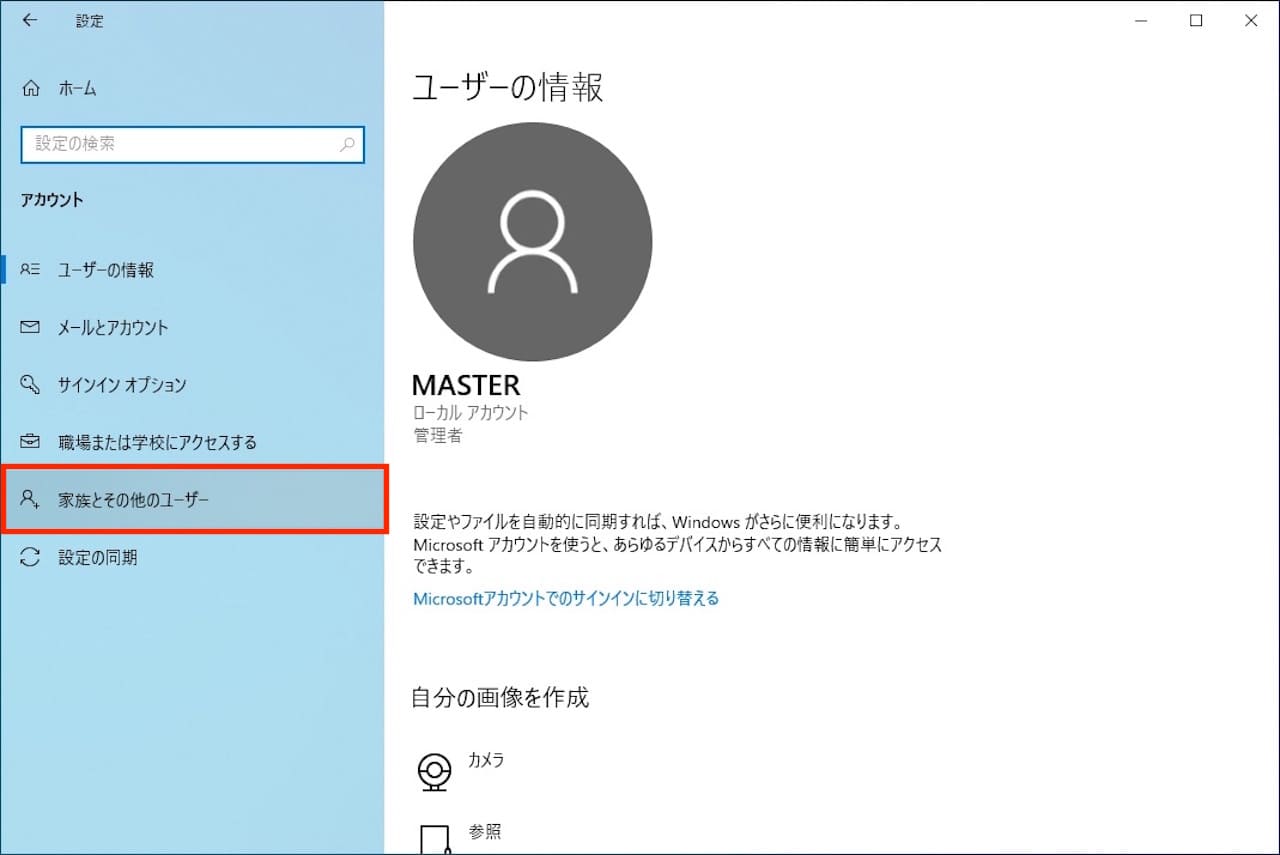
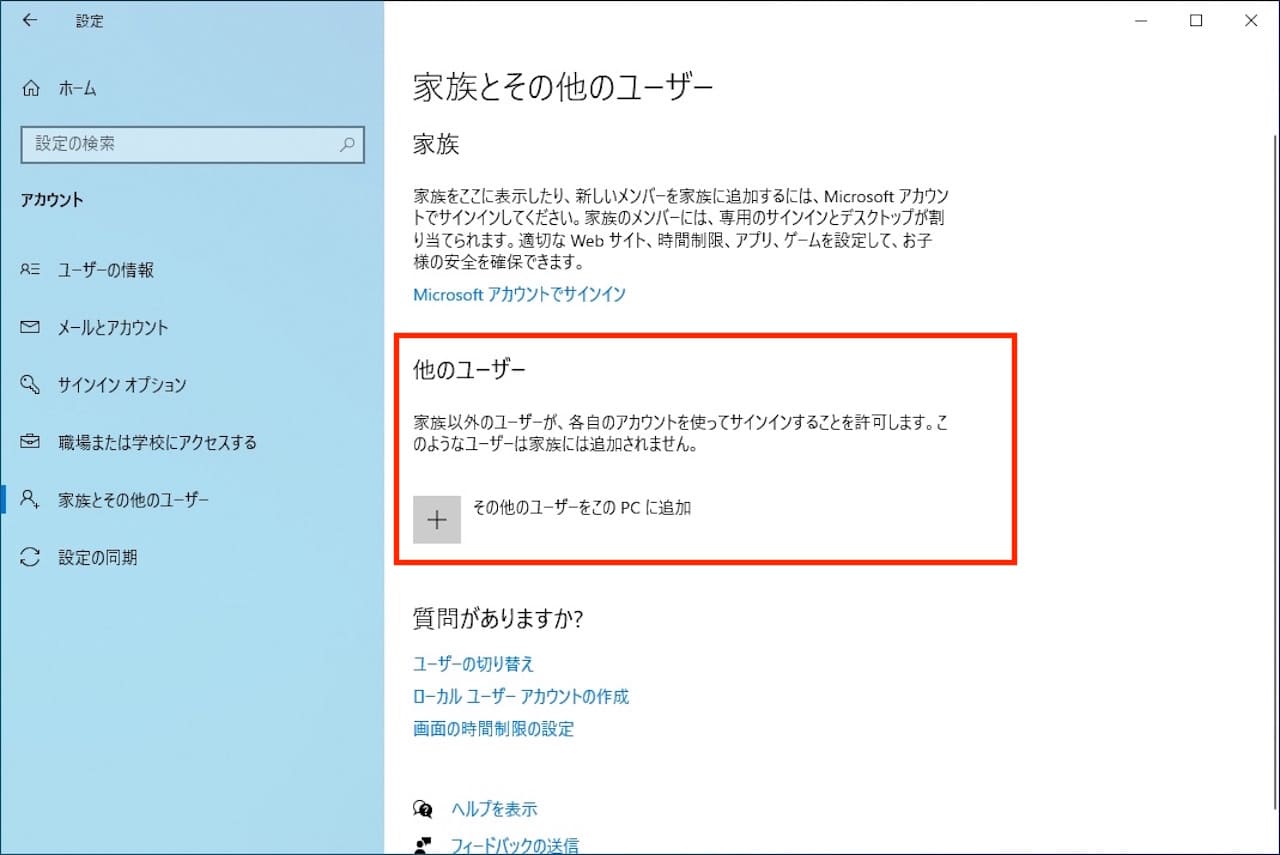
【家族とその他のユーザー】をクリックします。
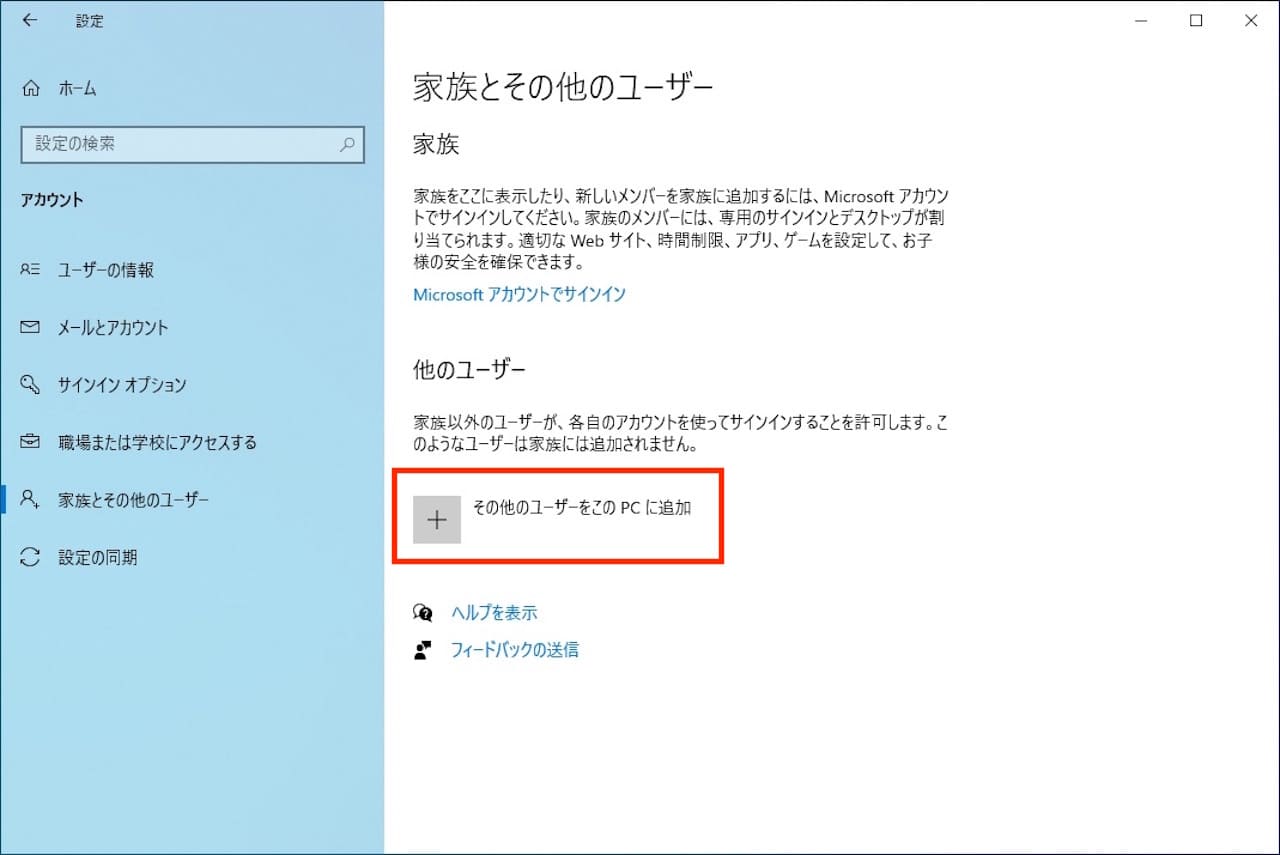
【その他のユーザーをこのPCに追加】をクリックします。
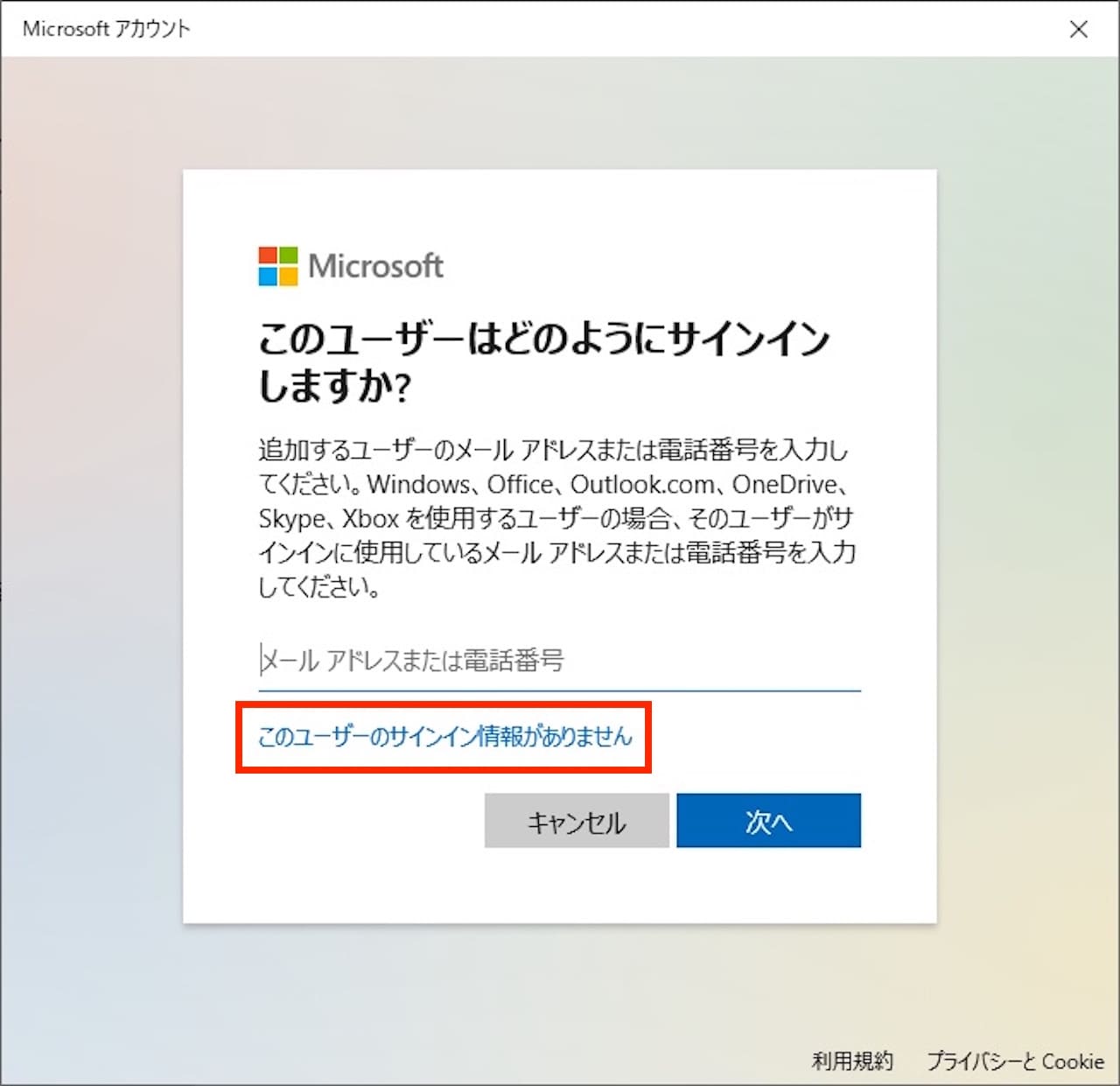
ここでは、ローカルアカウント(オフラインアカウント)を追加したいので、【このユーザーのサインイン情報がありません】をクリックします。
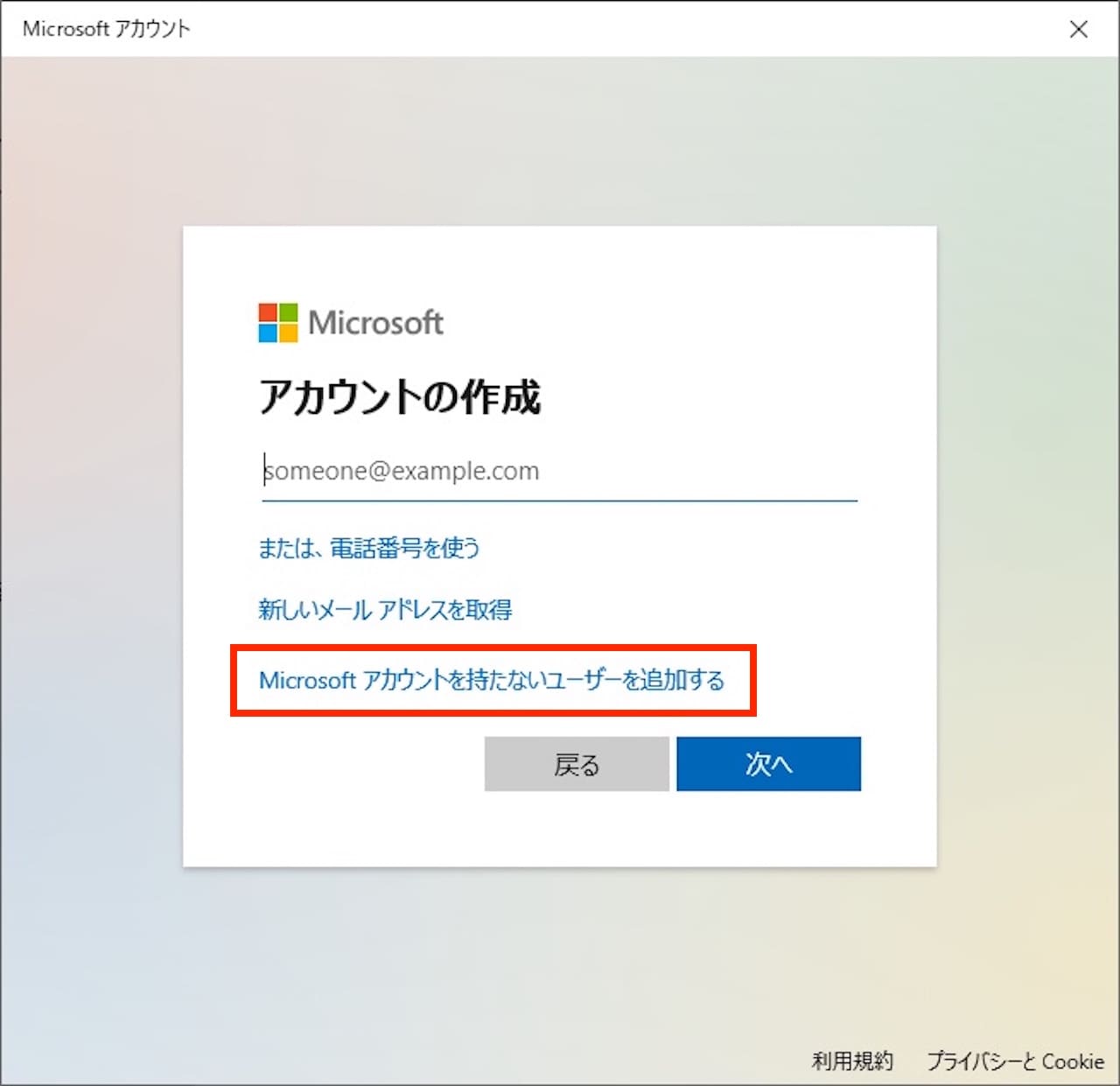
【Microsoft アカウントを持たないユーザーを追加する】をクリックします。
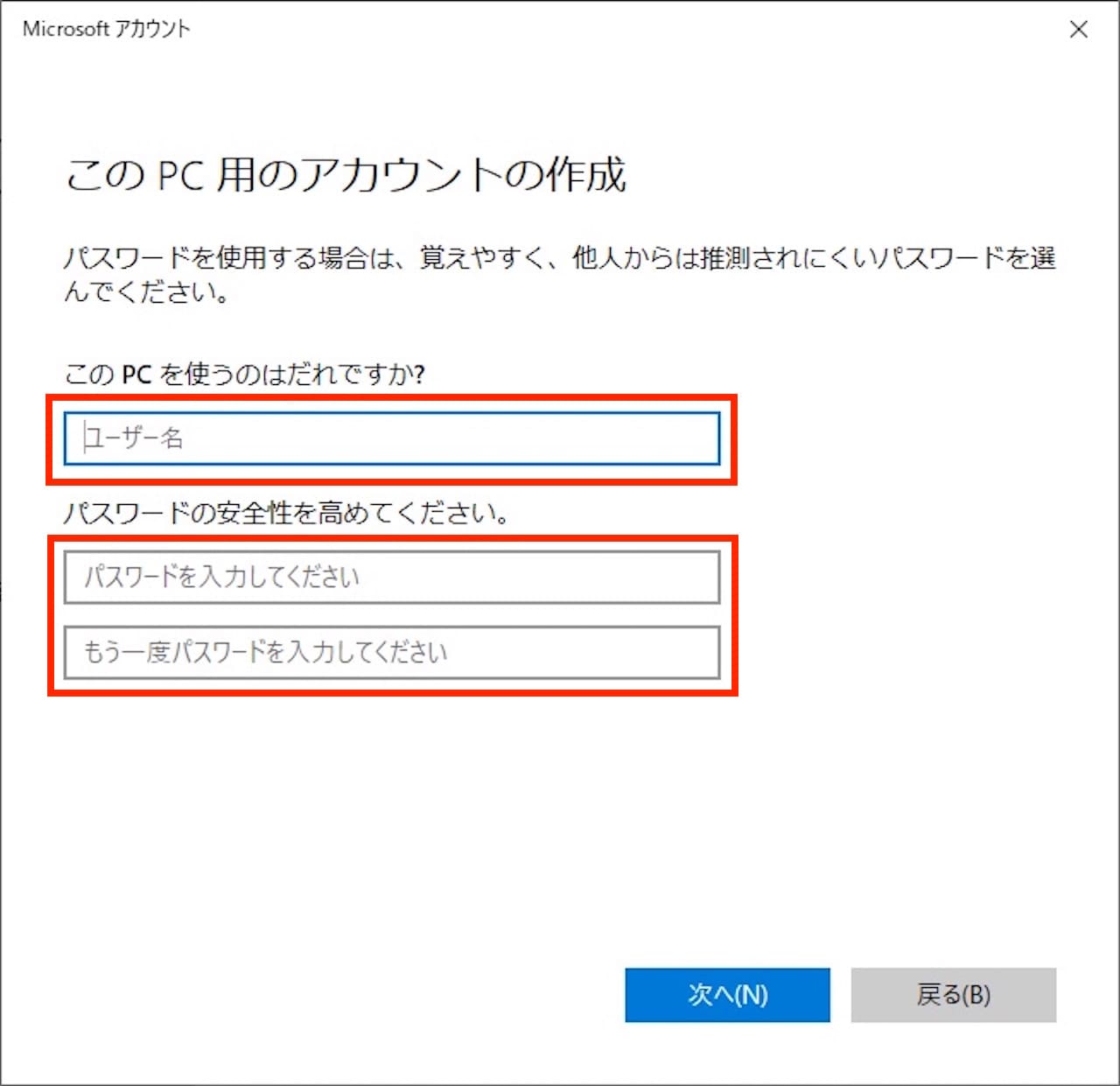
以下の2つを入力します。
- ユーザー名
- パスワード
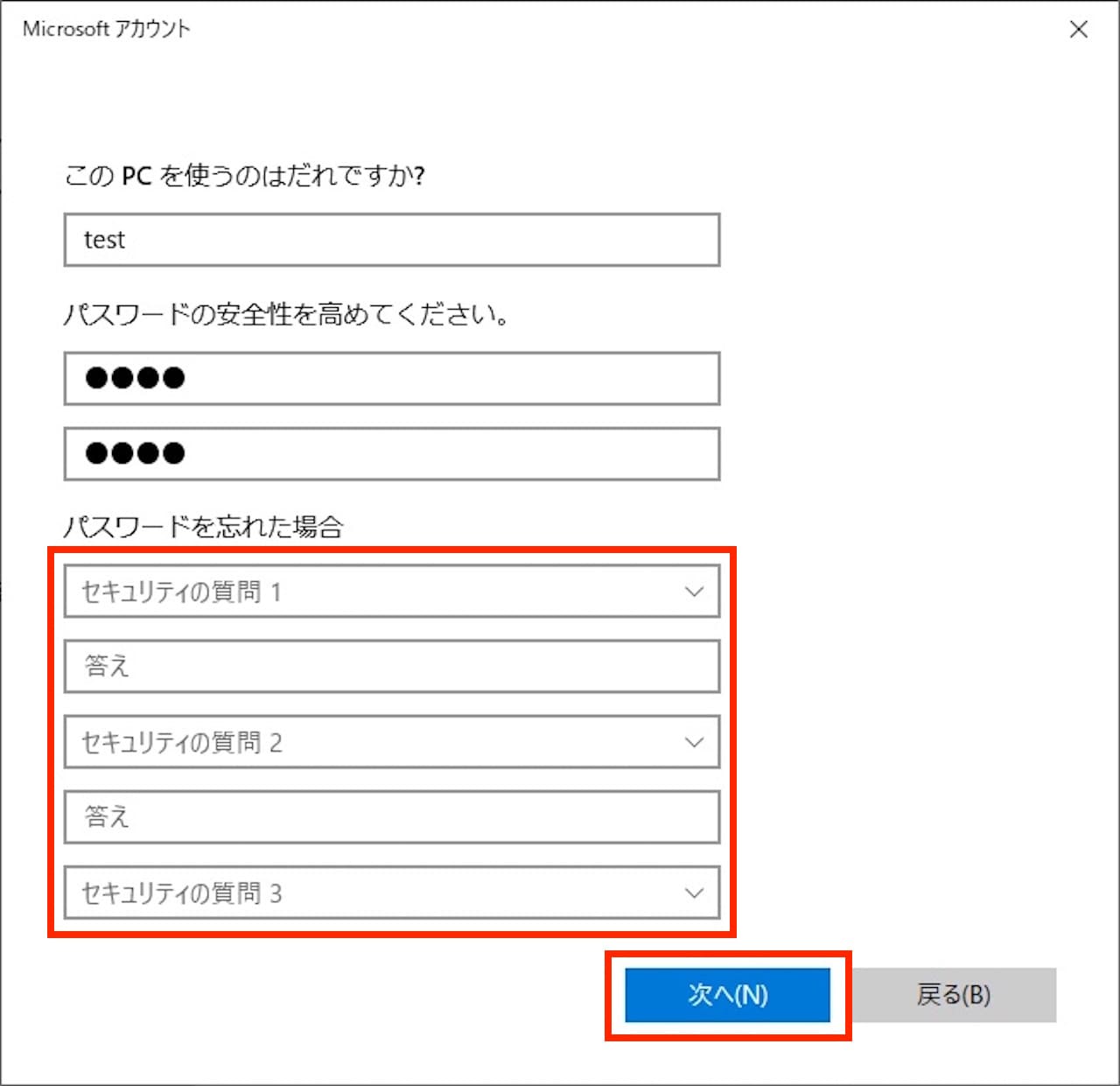
ユーザー名、パスワードを入れると、上記のように、『パスワードを忘れた場合』という項目が出てきます。
必須項目ですので、こちらも入力し、【OK】をクリックします。
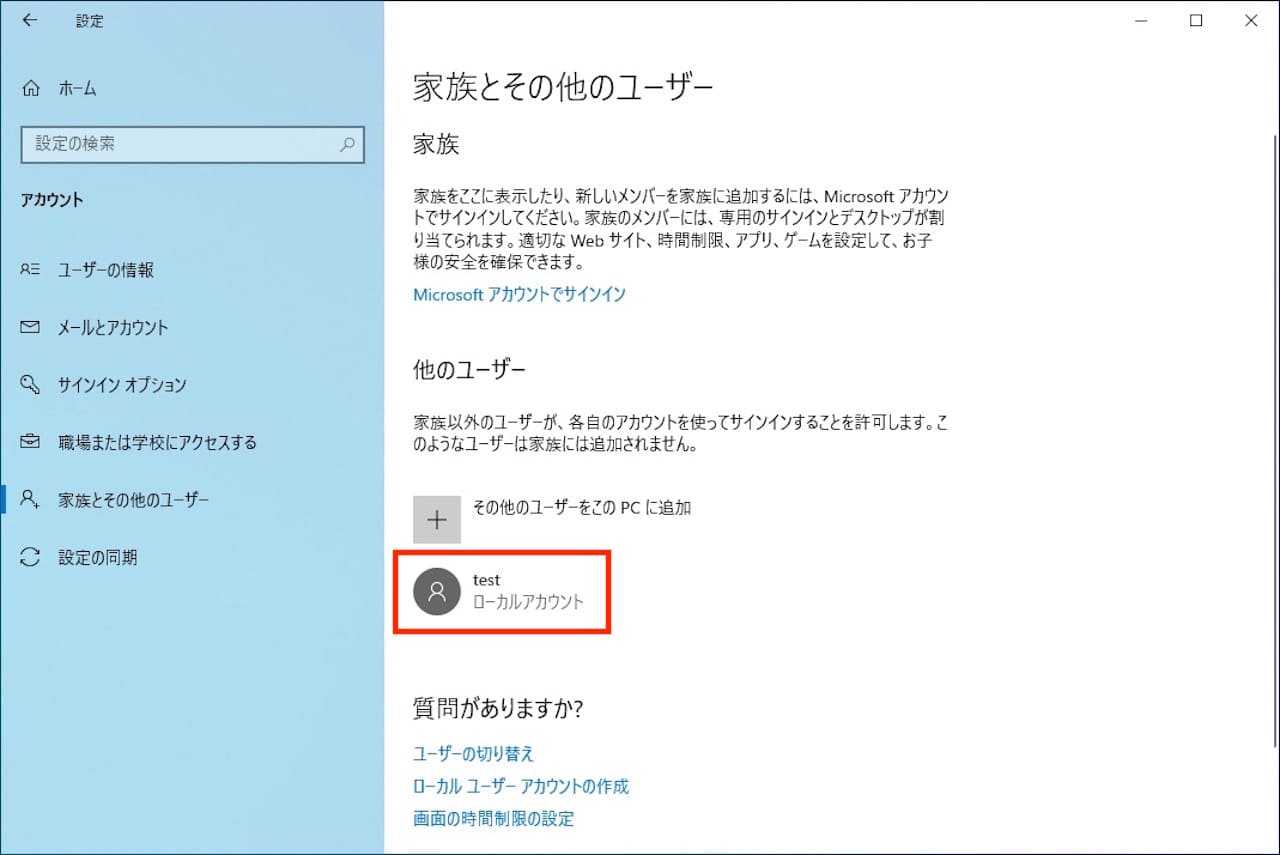
これで、ローカルアカウントが追加されました。
Windows10、Windows11でローカルアカウントを削除する方法

【スタートアイコン】をクリックします。
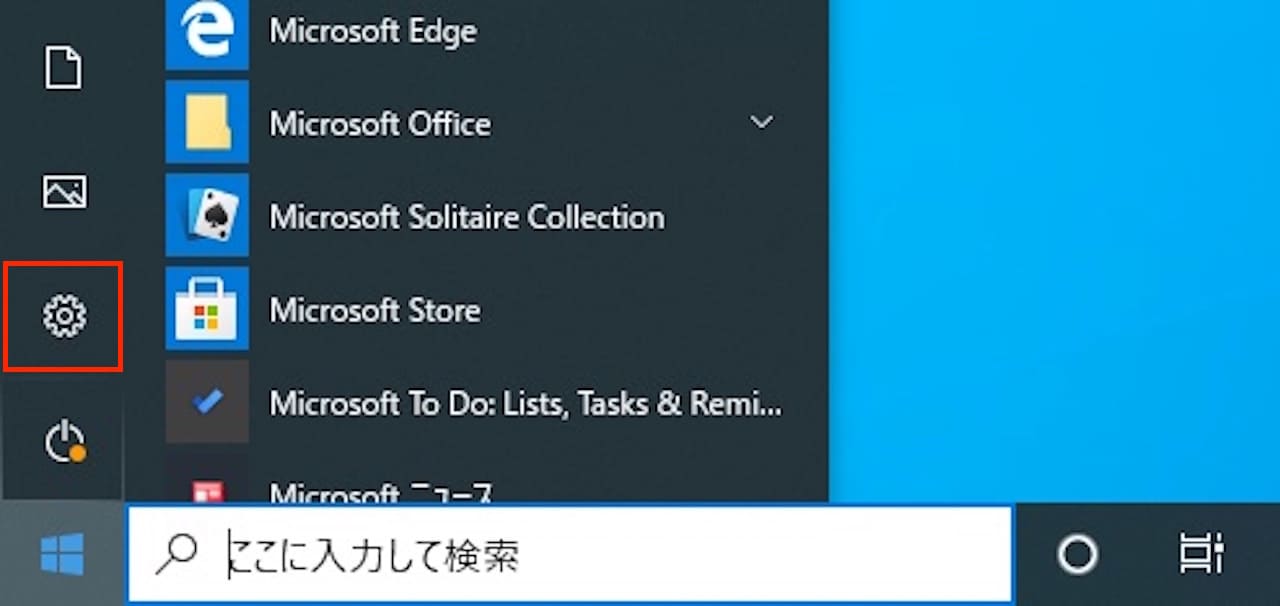
【設定】をクリックします。
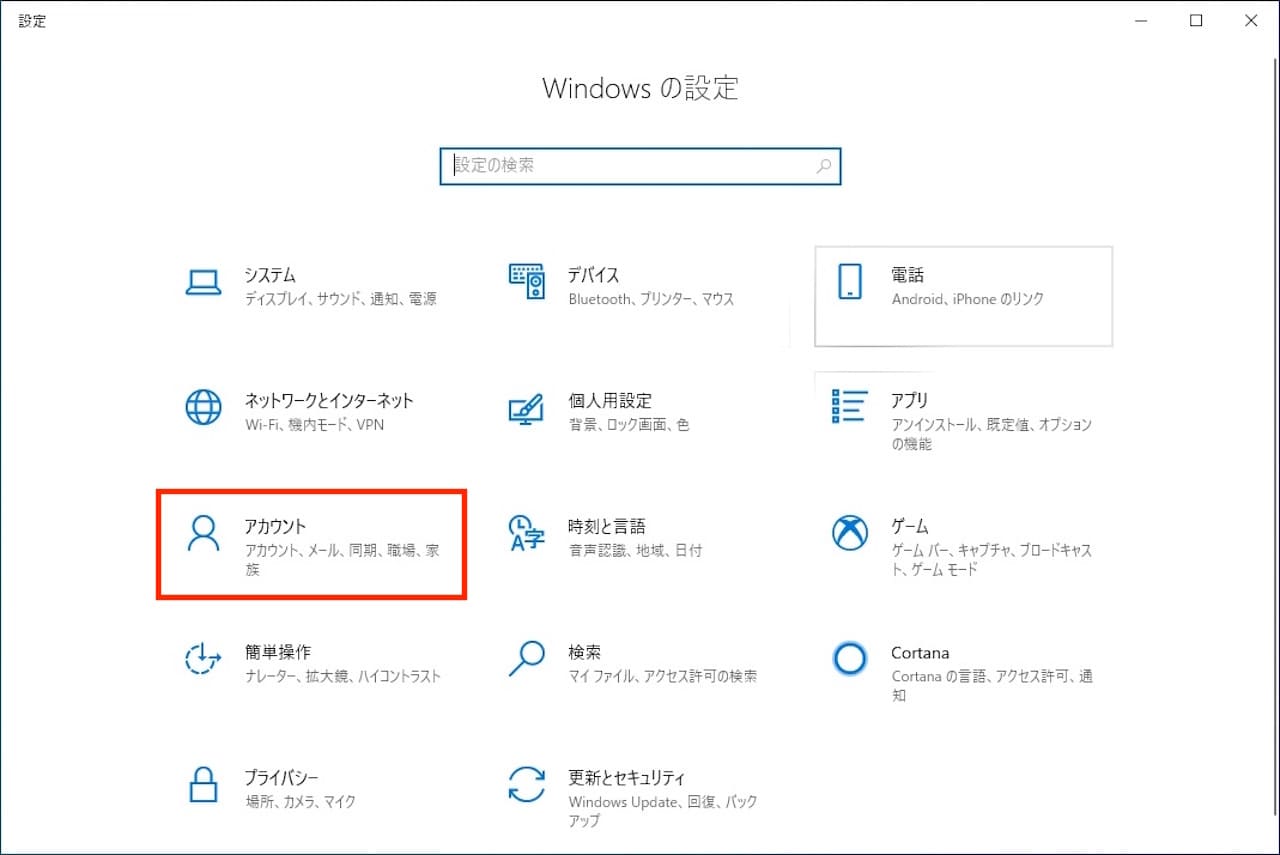
【アカウント】をクリックします。
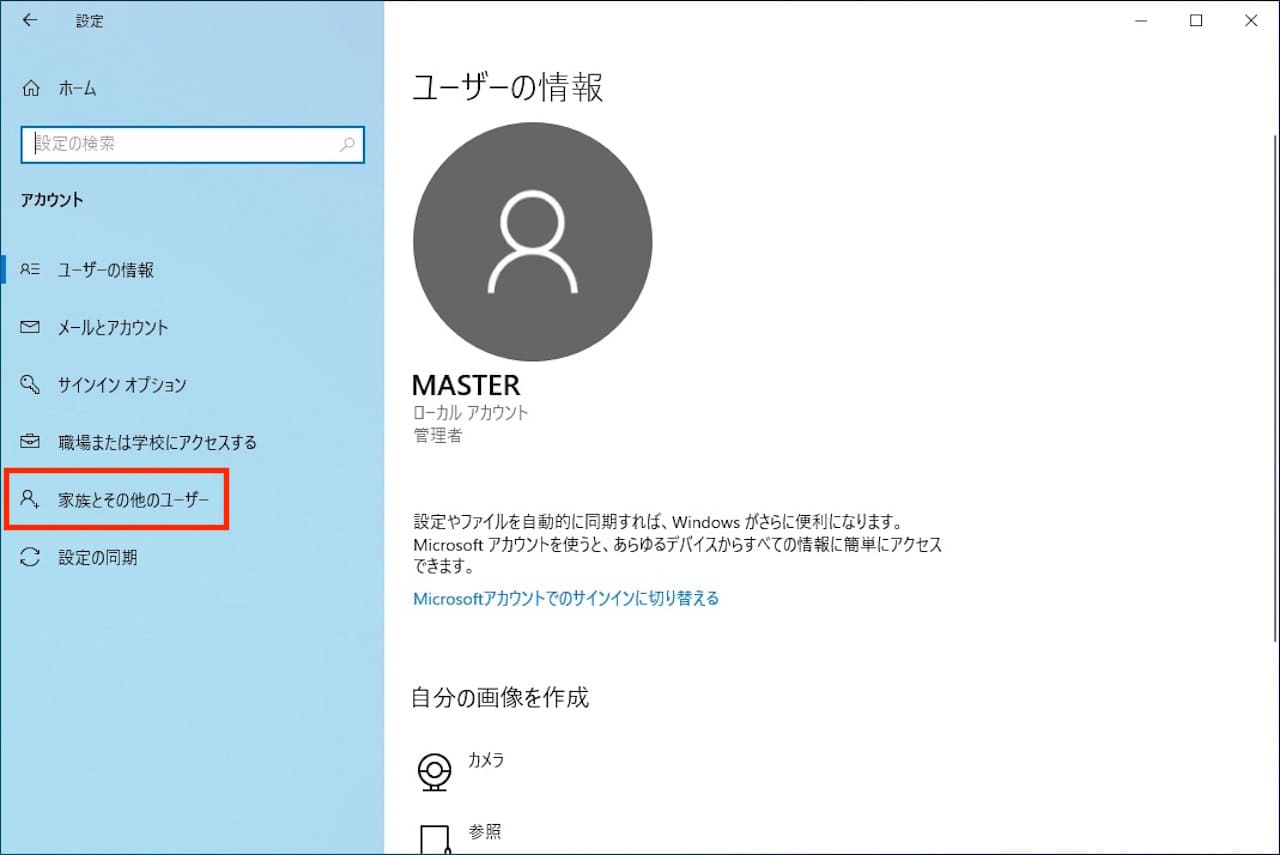
【家族とその他のユーザー】をクリックします。
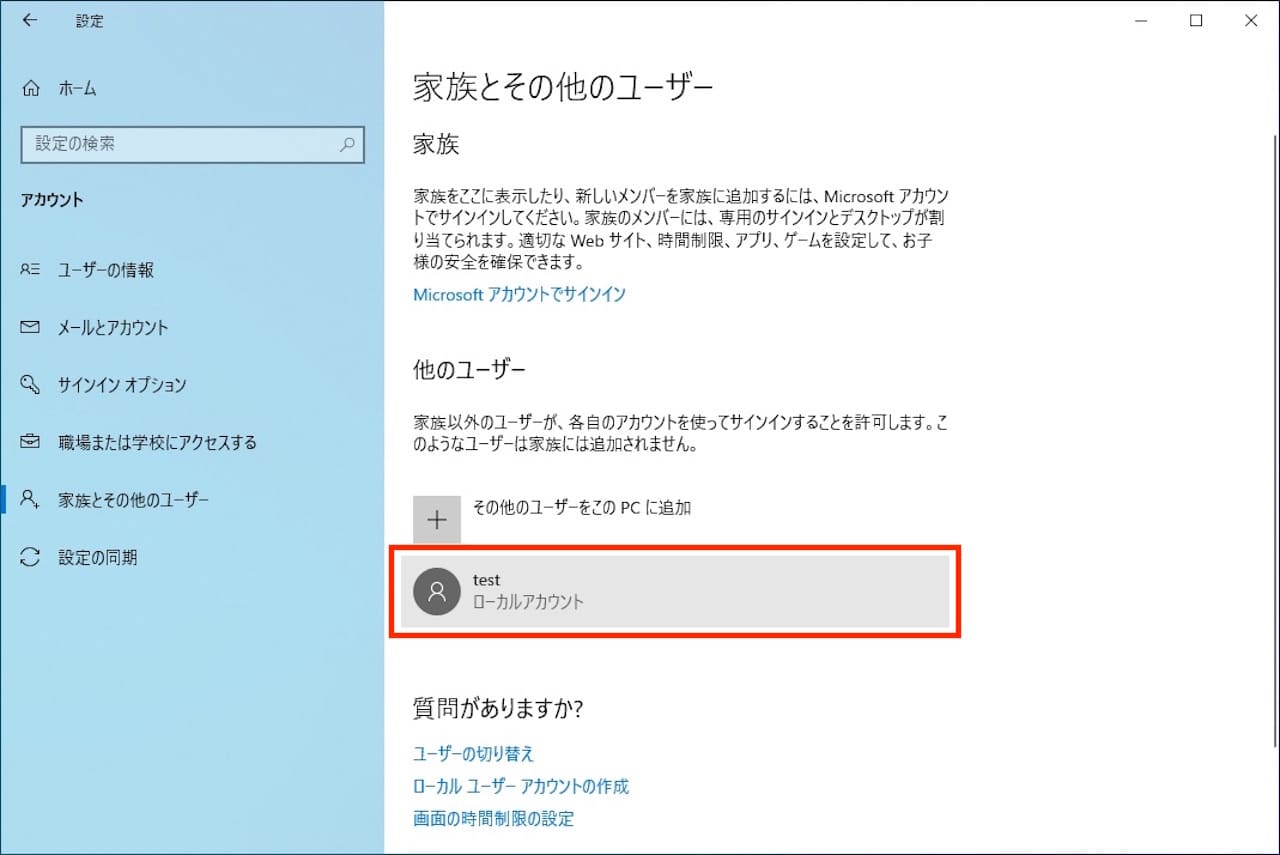
削除したいアカウントをクリックします。
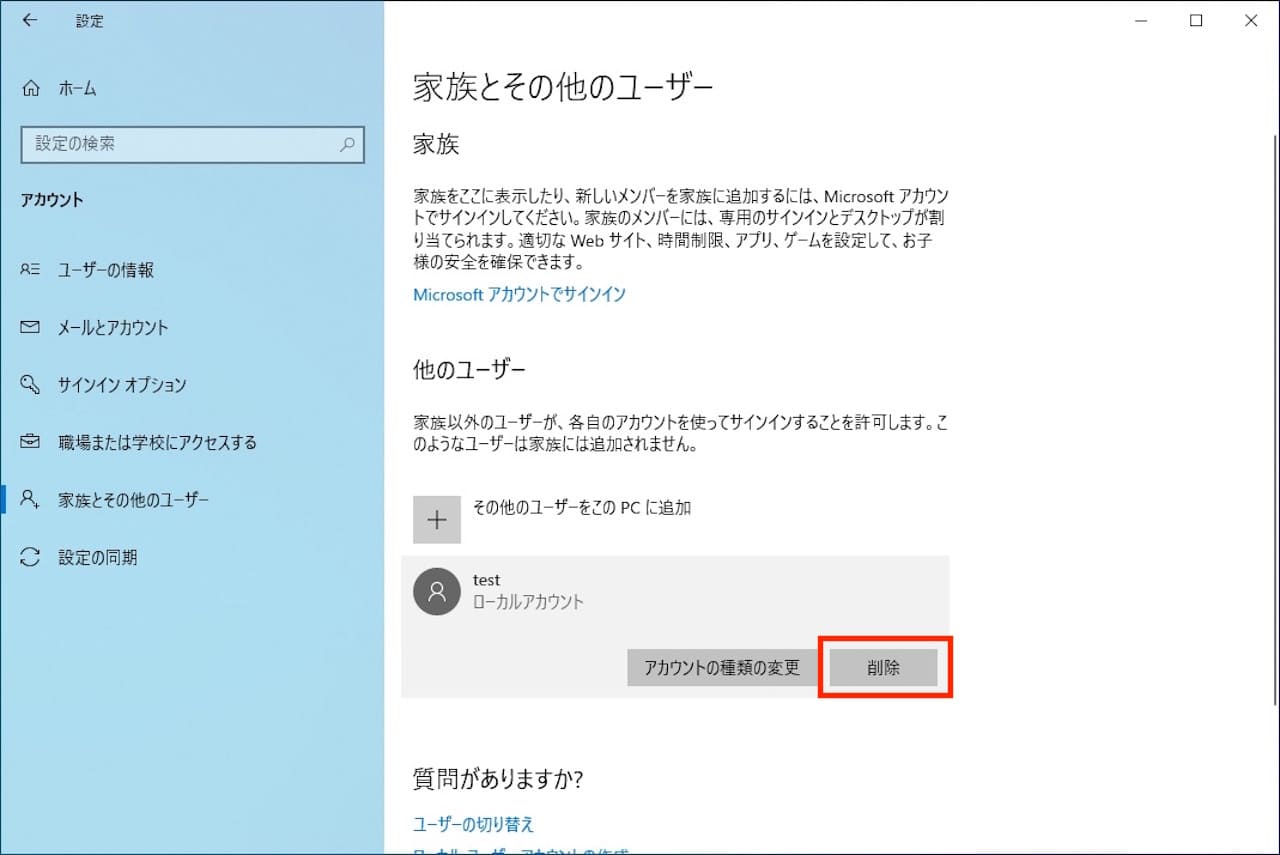
【削除】をクリックします。
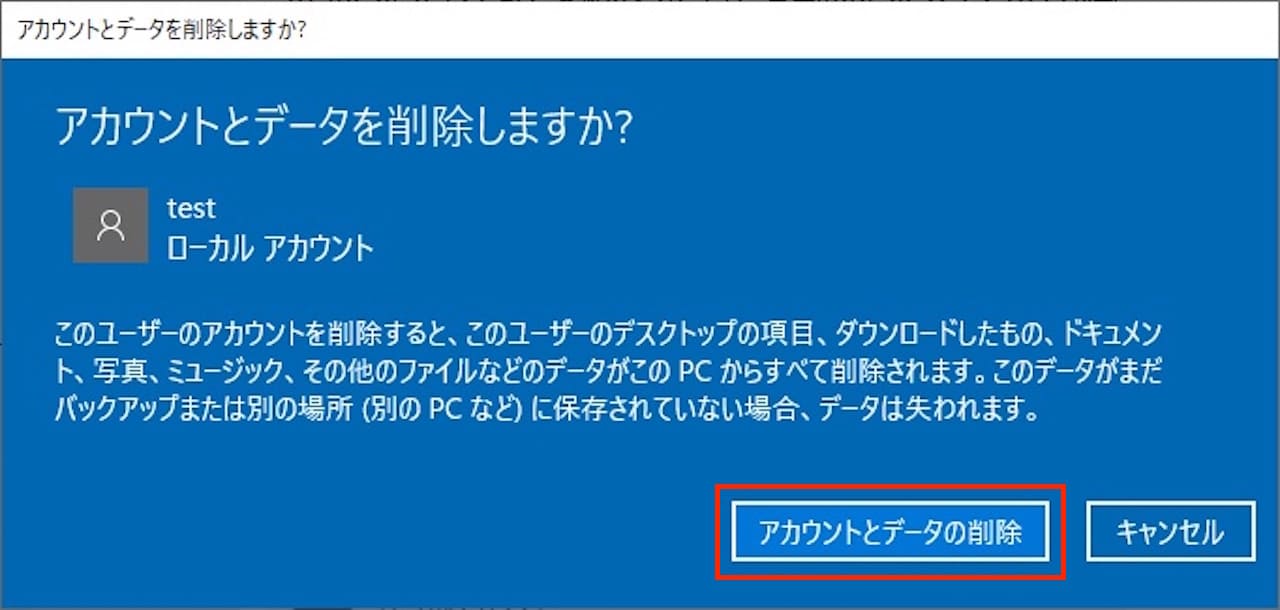
確認ウィンドウが開きますので、【アカウントとデータの削除】をクリックします。
アカウント一覧から消えれば、削除完了です。
まとめ:Windows10、Windows11でローカルアカウントを追加・削除する方法
この記事では、Windows10、Windows11でローカルアカウントを追加・削除する方法を解説しました。
家族で使っているパソコンなど、アカウントが複数欲しい場合もあります。
ぜひ、うまく活用してください。
このブログでは、このように一つの項目について詳しく解説しています。
Windows10、Windows11の使い方について、『基本的な内容を広く知りたい』という方は下記のような書籍がおすすめです。